Répondre à un élément de correspondance (iOS)
Éléments à prendre en compte
Autorisations utilisateur requises :
« Standard » ou supérieures dans l’outil Correspondance du projet pour répondre à un élément de correspondance.
Escalier
Accédez à l’outil Correspondance du projet à l’aide de l’application Procore sur un appareil mobile iOS.
Appuyez sur l’élément de correspondance auquel vous souhaitez répondre.
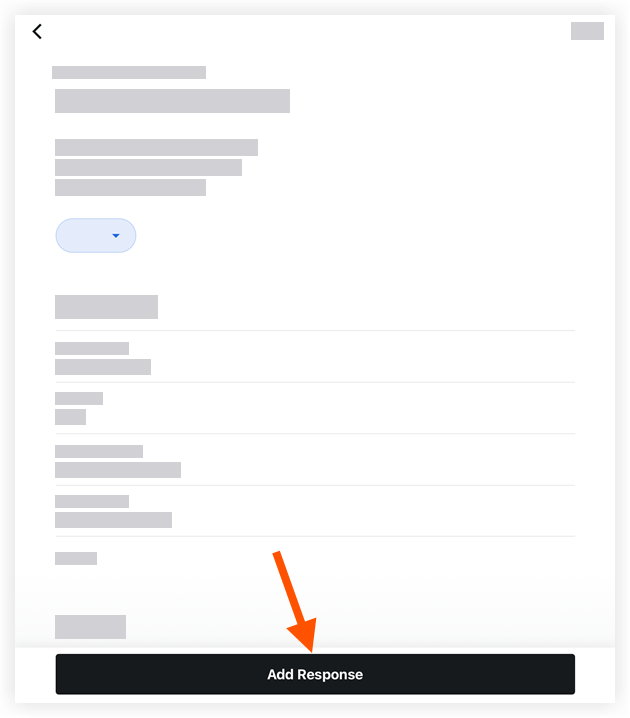
Appuyez sur Ajouter une réponse.
Saisissez votre réponse.
Optionnel: Joignez un ou plusieurs fichiers à la correspondance à l’aide des options suivantes.
Caméra: Appuyez pour ouvrir l’appareil photo de votre appareil et prendre une photo.
 Bibliothèque : appuyez pour sélectionner une image dans la bibliothèque de votre appareil.
Fichiers: Appuyez pour sélectionner un fichier enregistré parmi les fichiers de votre appareil.
Appuyez sur Envoyer pour ajouter votre réponse à l’élément de correspondance.
Optionnel: Dans la section Activité , appuyez sur le bouton à bascule Marquer comme réponse officielle pour marquer la réponse comme officielle.
See Also
Loading related articles...