Personnaliser l’affichage des colonnes dans l’outil Correspondance

Beta OPTION

A modernized user experience is now available for the Correspondence tool's List view. Learn more about this open beta and how your Procore point of contact can help you enable it. This article provides directions for using the new beta view and the legacy view.

Arrière-plan

Vous pouvez personnaliser les colonnes de l’outil Correspondance afin qu’elles affichent les données pertinentes pour vous et votre projet.

Éléments à prendre en compte

  • Autorisations utilisateur requises :

    • Autorisations de niveau « Lecture seule » ou supérieures dans l’outil Correspondance du projet.

Escalier

  • Afficher et masquer des colonnes

  • Réorganiser l’ordre des colonnes

  • Regrouper par type

  • Configuration des colonnes

  • Redimensionner la largeur de colonne

  • Épingler des colonnes

  • Trier les données de colonne

Afficher et masquer des colonnes

  1. Accédez à l’outil Correspondance du projet.

  2. Cliquez sur l’onglet Liste ou Archive .

  3. Cliquez sur l’icône Paramètres du tableau .

  4. Commutez le bouton en position ON icon-toggle-on.png pour les champs que vous souhaitez afficher dans le tableau.

     Tip

    Click Show All to have all available columns shown in the table.

  5. Cliquez sur le X pour enregistrer vos modifications.

  6. Pour rétablir l’état par défaut de toutes les colonnes, sélectionnez Réinitialiser les colonnes dans les points de suspension icon-ellipsis-options-menu.png verticaux de n’importe quelle colonne.
    Note: Les colonnes épinglées et triées reviennent également à leur état d’origine lorsque l’option Réinitialiser les colonnes est sélectionnée.

Réorganiser l’ordre des colonnes

  1. Accédez à l’outil Correspondance du projet.

  2. Cliquez sur l’onglet Liste ou Archive .

  3. Cliquez sur l’en-tête de la colonne que vous souhaitez déplacer.

  4. Faites glisser et déposez la colonne à l’emplacement souhaité.

  5. Pour rétablir l’état par défaut de toutes les colonnes, sélectionnez Réinitialiser les colonnes dans les points de suspension icon-ellipsis-options-menu.png verticaux de n’importe quelle colonne.
    Note: Les colonnes épinglées, triées, masquées et qui s’affichent maintenant reviennent également à leur état d’origine lorsque l’option Réinitialiser les colonnes est sélectionnée.

Regrouper par type

  1. Accédez à l’outil Correspondance du projet.

  2. Cliquez sur l’onglet Liste ou Archive .

  3. Dans le menu Sélectionner une colonne à regrouper , sélectionnez Type.

  4. Actualisez les résultats de la recherche en cliquant sur un espace vide à l’extérieur de la fenêtre de sélection.

  5. Pour annuler le regroupement par type, cliquez sur le X à côté de Regrouper par : tapez dans le même menu.

correspondence-group-by-type.png

Configuration des colonnes

  1. Accédez à l’outil Correspondance du projet.

  2. Cliquez sur l’onglet Liste ou Archive .

  3. Cliquez sur l’icône Configurer icon-ag-grid-table-filter-menu.png pour ouvrir le menu Paramètres du tableau.
  4. Commutez le bouton en position ON icon-toggle-on.png pour les colonnes que vous souhaitez afficher dans le tableau.

Redimensionner la largeur de colonne

  1. Accédez à l’outil Correspondance du projet.

  2. Cliquez sur l’onglet Liste ou Archive .

  3. Passez la souris sur la ligne qui sépare une colonne d’une autre dans l’en-tête de colonne jusqu’à ce que vous voyiez une double flèche.

  4. Cliquez sur la colonne et faites-la glisser jusqu’à la largeur souhaitée.

  5. Dimensionner automatiquement une ou plusieurs colonnes : à partir des points de suspension icon-ellipsis-options-menu.png verticaux d’une colonne, cliquez sur Dimensionner automatiquement cette colonne ou Dimensionner automatiquement toutes les colonnes.

Épingler des colonnes

Parfois, vous souhaitez que certaines colonnes restent visibles et immobiles pendant que vous faites défiler d’autres colonnes.

  1. Accédez à l’outil Correspondance du projet.

  2. Cliquez sur l’onglet Liste ou Archive .

  3. Cliquez sur les points de suspension icon-ellipsis-options-menu.png verticaux sur la colonne que vous souhaitez épingler.

  4. Cliquez sur Épingler la colonne.

  5. Cliquez sur Épingler à gauche ou Épingler à droite, selon le côté du tableau auquel vous souhaitez épingler la colonne.

  6. Pour désépingler une colonne, sélectionnez Aucune épingle.

Trier les données de colonne

Par défaut, les données de votre tableau de correspondance sont triées par dates dans la colonne Dernière activité. Les éléments dont l’activité est récente sont répertoriés en premier.

Vous pouvez trier vos documents de correspondance différemment, par exemple par numéro.

  1. Accédez à l’outil Correspondance du projet.

  2. Cliquez sur l’onglet Liste ou Archive .

  3. Recherchez la colonne que vous souhaitez trier.

  4. Cliquez une fois sur cet en-tête de colonne pour un tri ascendant.

  5. Cliquez une deuxième fois sur cet en-tête de colonne pour un tri décroissant.

  6. Cliquez une troisième fois sur cet en-tête de colonne pour revenir à la valeur par défaut où la liste est triée par date de dernière activité.


LEGACY VIEW

If you have not opted for the open beta for the Correspondence List View, then you will see the legacy view as described below.

Escalier

  1. Accédez à l’outil Correspondance du projet.

  2. Cliquez sur l’onglet Éléments ou Archive .

  3. Choisissez parmi ces options :

    • Afficher une colonne
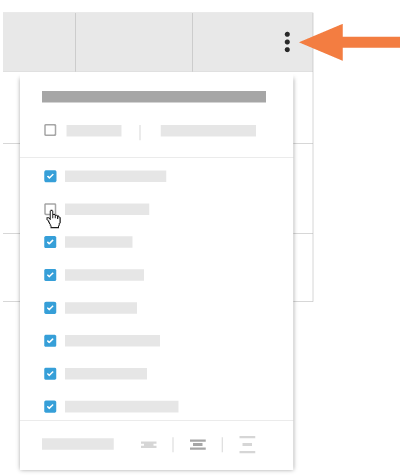
      Cochez la case à côté de la colonne à afficher sur la page Correspondance. Par défaut, toutes les colonnes disponibles sont affichées. OU

    • Masquer une colonne
      Décochez la case correspondant à la colonne à masquer sur la page Correspondance. Ceci supprime immédiatement la colonne de la page.
      show-hide-table-columns.png
      OU

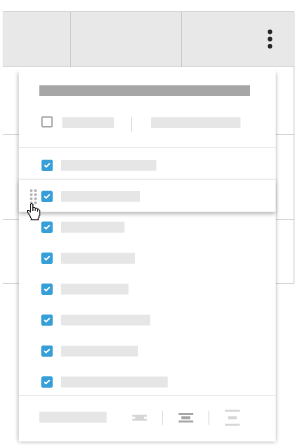
    • Réorganiser les colonnes
      Saisissez le nom de la colonne par les points (⁞⁞). Utilisez ensuite une opération de glisser-déposer pour placer la colonne à la position souhaitée dans la liste. Cela déplace immédiatement la colonne dans la position spécifiée.
      reorder-table-rows2.png
      OU

    • Restaurer les paramètres par défaut
      Cliquez sur le lien Réinitialiser les paramètres par défaut en haut du menu déroulant.
      OU

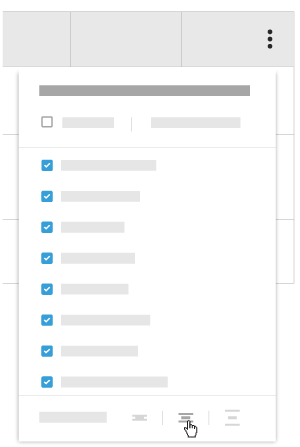
    • Ajuster la hauteur de ligne du tableau
      Cliquez sur le bouton Hauteur de ligne souhaité pour ajuster la hauteur de ligne du tableau sur la page Correspondance.
      adjust-table-row-height.png

See Also

Loading related articles...