Edit a Worker

Arrière-plan

Après avoir ajouté un travailleur à l’outil Équipes du projet, vous pouvez modifier l’enregistrement du travailleur lorsque vous en avez besoin.

Éléments à prendre en compte

Conditions préalables

Escalier

  1. Accédez à l’outil Équipes du projet.

  2. Cliquez sur l’onglet Travailleurs .

  3. Recherchez le travailleur que vous souhaitez modifier.

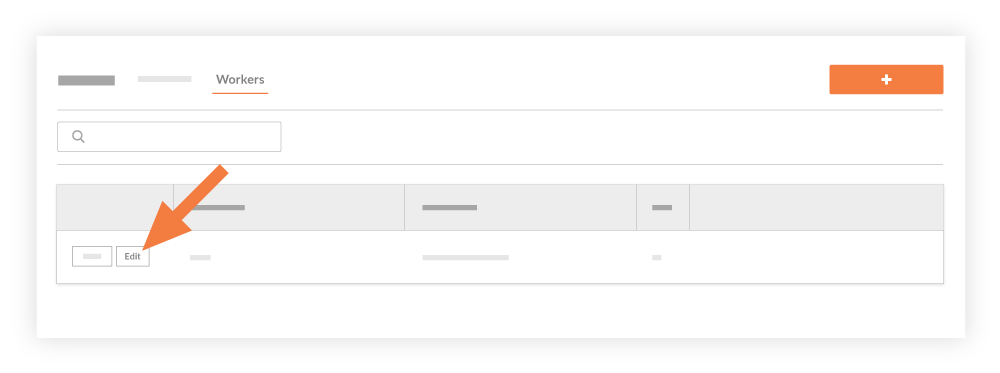
  4. Cliquez sur Modifier à gauche du nom du travailleur.
    edit-worker.png
    La fenêtre « Modifier le travailleur » s’affiche.

  5. Dans la fenêtre « Ajouter un travailleur », procédez comme suit :

     Note

    An asterisk (*) denotes a required field. If you have two (2) or more workers with identical names, the Crews tool will NOT allow you to create duplicate worker entries. You have these options:

    • Add a unique Employee ID for each worker (Recommended)

    • Enter a middle initial or name after the first name.

    • Enter a unique name for each worker, such as a nickname.

    • *Prénom: Modifiez le prénom du travailleur. Si vous avez déjà ajouté des travailleurs, une liste de noms potentiellement correspondants s’affiche. Vous pouvez sélectionner la bonne correspondance ou saisir un nom complet.

    • *Nom: Modifiez le nom de famille du travailleur. Si vous avez déjà ajouté des travailleurs, une liste de noms potentiellement correspondants s’affiche. Vous pouvez sélectionner la bonne correspondance ou saisir un nom complet.

    • Facultatif : identifiant de l’employé. Modifiez l’identifiant de l’employé du travailleur dans cette liste.

    • Facultatif : classification : modifiez la classification en sélectionnant une option dans la liste déroulante. Pour savoir quels outils Procore interagissent avec les classifications, consultez Quels outils Procore prennent en charge les « Classifications » ?

  6. Cliquez sur Enregistrer.

See Also

Loading related articles...