Marquer un rapport journalier comme terminé (Android)
Éléments à prendre en compte
Autorisations utilisateur requises :
Autorisations de niveau « Admin » dans l’outil Rapport journalier du projet.
Informations complémentaires :
Cette action verrouille le rapport journalier et empêche les autres utilisateurs de modifier les entrées, à moins qu’un utilisateur Admin de rapport journalier ne rouvre ce rapport journalier.
Conditions préalables
Escalier
Accédez à l’outil Rapport journalier de votre projet sur un appareil mobile Android.
Accédez à la date du rapport journalier que vous souhaitez marquer comme « Terminé ».
Une fois que tous les registres pertinents pour le jour sélectionné ont été complétés, appuyez sur Terminer la journée.
Note: Lorsqu’un rapport journalier est marqué comme terminé, les entrées ne peuvent pas être ajoutées ou modifiées.Choisissez parmi les options suivantes :
Appuyez sur Terminé uniquement pour confirmer que les informations du rapport journalier sont exactes et marquez-le comme « Terminé ».
OUAppuyez sur Terminer et distribuer pour marquer le registre comme « Terminé » et également envoyer une notification aux utilisateurs de la liste de distribution par défaut du rapport journalier.
Note: Vous ne verrez pas cette option si aucun utilisateur n’a été ajouté à la liste « Distribution par défaut » pour le rapport journalier. Voir Configurer les paramètres avancés : rapport journalier.
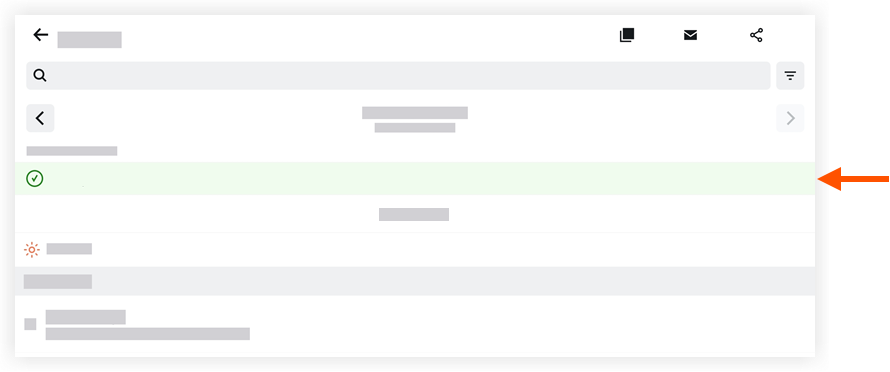
Une fois qu’un rapport journalier est marqué comme « Terminé », vous verrez une bannière verte :
Remarque : un utilisateur de niveau « Admin » peut rouvrir un rapport journalier à tout moment en appuyant sur Rouvrir le jour.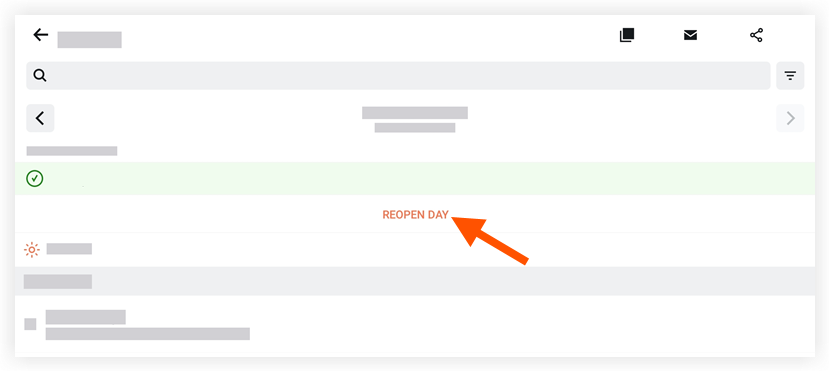
See Also
Loading related articles...