Approuver ou rejeter les entrées en attente (iOS)
Éléments à prendre en compte
Vous ne pouvez rejeter une entrée qu’à partir de la vue d’un seul jour.
Escalier
À partir d’une vue d’une seule journée
À partir de la vue du calendrier
À partir d’une vue d’une seule journée
Accédez à l’outil Rapport journalier sur un appareil mobile iOS.
S’il y a des entrées en attente pour une journée, une bannière jaune existe en haut du registre.

Appuyez sur Afficher dans la bannière.
Révisez les entrées en attente.
Pourboire! Appuyez sur une entrée pour afficher l’entrée complète.Choisissez si vous souhaitez approuver ou rejeter les entrées :
Pour rejeter une entrée :
Appuyez sur l’entrée.
Appuyez sur Répondre à l’entrée.
Appuyez sur Rejeter.
Pour approuver des entrées individuelles :
Appuyez sur Sélectionner.
Appuyez sur une ou plusieurs entrées pour les sélectionner.
Faites glisser votre doigt sur Approuver les entrées sélectionnées.

Pour approuver toutes les entrées :
Faites glisser votre doigt sur Approuver toutes les entrées.

À partir de la vue du calendrier
Accédez à l’outil Rapport journalier sur un appareil mobile iOS.
Appuyez sur Vue du calendrier.
Note: Le calendrier s’ouvre à la date à partir de laquelle vous avez navigué.Le calendrier fournit un aperçu des rapports journaliers pour le mois.
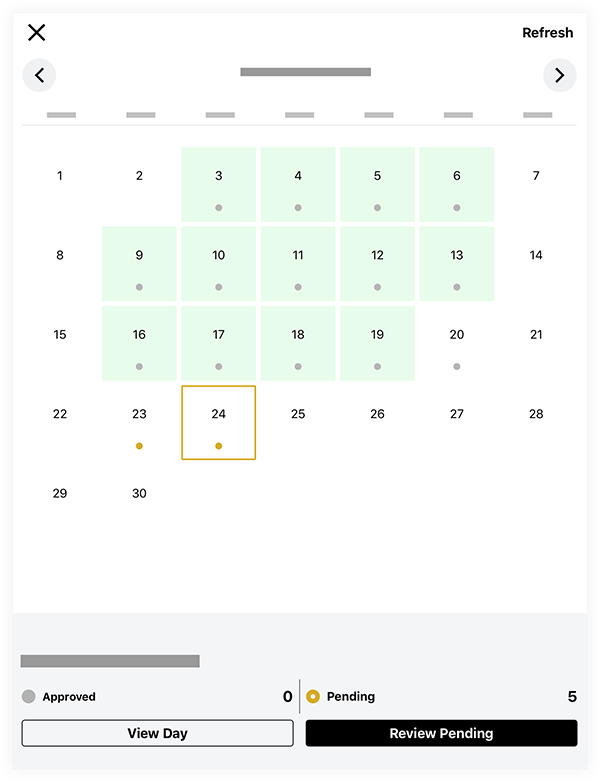
Un pointgris indique qu’il y a des entrées approuvées pour la journée.
Un pointjaune indique qu’il y a des entrées en attente pour la journée.
Une journée surlignée en vert indique que la journée a été marquée comme terminée.
Appuyez sur la date du calendrier que vous souhaitez ouvrir.
Note: Vous pouvez naviguer entre les mois à l’aide des touches fléchées.Les actions suivantes sont disponibles lorsque vous sélectionnez un jour :
Appuyez sur Afficher le jour pour afficher tous les registres et entrées du jour dans une vue de liste.
Appuyez sur Révision en attente pour consulter les entrées en attente pour la journée.
Choisissez parmi les options suivantes :
Sélectionnez les entrées individuelles à approuver :
Appuyez sur Sélectionner.
Appuyez sur les entrées que vous souhaitez approuver.
Faites glisser votre doigt sur Approuver les entrées sélectionnées.
Approuver toutes les entrées de la journée :
Faites glisser votre doigt sur Approuver toutes les entrées.

Voir aussi
Chargement des articles connexes...