Créer des entrées de rapport de construction journalier
Arrière-plan
La section Rapport de construction journalier vous permet de suivre le nombre total de collaborateurs et d’heures travaillées pour chaque fournisseur, entreprise et métier sur un projet. Vous pouvez configurer des catégories supplémentaires pour la main-d’œuvre à l’aide de l’outil Admin au niveau entreprise à utiliser sur les projets. Voir Comment activer des types de main-d’œuvre supplémentaires pour le rapport journalier ? pour plus d’informations.
Éléments à prendre en compte
Autorisations utilisateur requises :
Pour créer des saisies : autorisations de niveau « Standard » ou 'Admin' dans l’outil Rapport journalier du projet.
Pour créer des entrées en attente en tant que collaborateur : autorisations « Lecture seule » ou « Standard » dans l’outil Rapport journalier avec le autorisation granulaire « Collaborateur Saisie seule » activé sur votre modèle de autorisation.
Voir Créer des entrées de rapport journalier en tant que collaborateur.
Informations complémentaires :
Les saisies effectuées par les collaborateurs sont marquées comme « en attente » jusqu’à ce qu’elles soient approuvées par un administrateur.
Il existe d’autres catégories de main-d’œuvre qui peuvent être ajoutées au rapport quotidien de construction dans l’outil Rapport journalier. Par exemple, les femmes, les anciens combattants, les minorités, les apprentis de première année, les sections locales (ville) et locales (département). Afin de suivre les heures pour ces types de main-d’œuvre supplémentaires, ces champs doivent d’abord être configurés dans la section Rapport journalier de l’outil Admin au niveau Entreprise, puis appliqués à un ou plusieurs projets. Voir Comment activer des types de main-d’œuvre supplémentaires pour le rapport journalier ?
Remarque: une fois configurée et appliquée, la colonne Heures de main-d’œuvre avec un lien Ajouter des heures est visible dans la section Rapport de construction journalier.
Escalier
Accédez à l’outil Rapport journalier du projet.
Faites défiler jusqu’à la section Rapport de construction journalier .
Vous pouvez également utiliser le menu de navigation de gauche pour accéder rapidement à la section Rapport de construction journalier .Pour créer une saisie, ajoutez des informations aux champs.
Remarque: cliquez sur l’icône du curseur > pour développer et v pour réduire les noms de chantiers et leurs descriptions ci-dessous.
PourboireCertains champs du registre du rapport de construction journalier peuvent être configurés comme obligatoires, facultatifs ou masqués dans l’outil Admin au niveau Entreprise.
(Facultatif :) Si des champs supplémentaires « Heures de main-d’œuvre » ont été configurés dans l’outil Admin au niveau Entreprise, le lien « Ajouter des heures » est visible. 
Cliquez sur le lien Ajouter des heures .
Saisissez les heures pour chaque catégorie dont vous souhaitez effectuer le suivi.
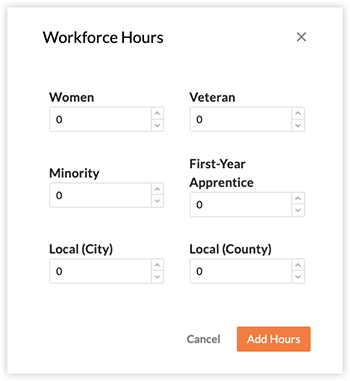
Cliquez sur Ajouter des heures pour confirmer.
Cliquez sur Créer. L’saisie de registre est créée ou ajoutée.