Accédez à l’outil Gestion de documents du projet.
Cliquez sur l’icône Configurer les paramètres  .
.
Cliquez sur Documents pour ouvrir la page Paramètres du document.
Cliquez sur l’icône en forme de flèche  à côté de Exigences de chargement pour développer la section.
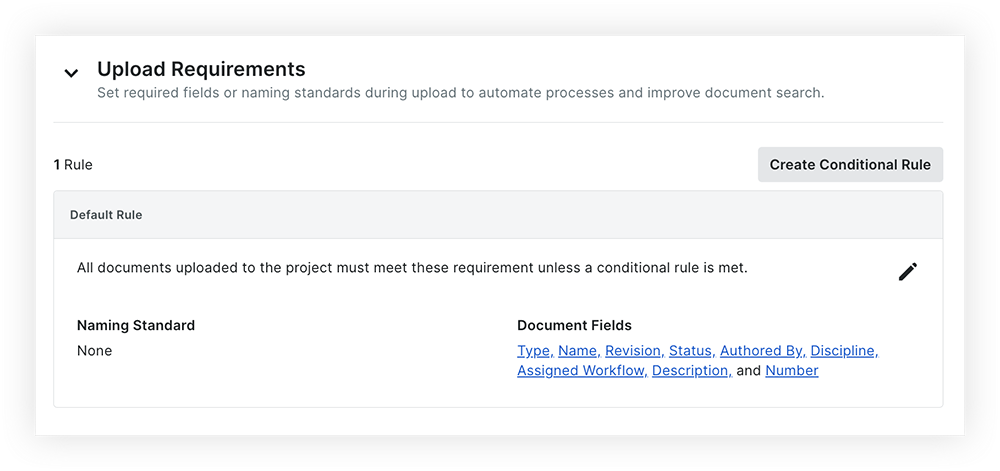
Remarque : Vous pouvez définir une règle par défaut selon laquelle tous les documents doivent répondre aux exigences et créer des règles conditionnelles si nécessaire pour différents types de documents. Les documents doivent répondre aux exigences définies dans la règle par défaut, sauf si une règle conditionnelle est respectée.
Voir les étapes ci-dessous pour les actions disponibles :
Modifier la règle par défaut
Créer une nouvelle règle conditionnelle
Modifier une règle conditionnelle
Supprimer une règle conditionnelle
Modifier la règle par défaut
Tous les documents chargés dans le projet doivent répondre aux exigences définies dans la règle par défaut, sauf si une règle conditionnelle est respectée.
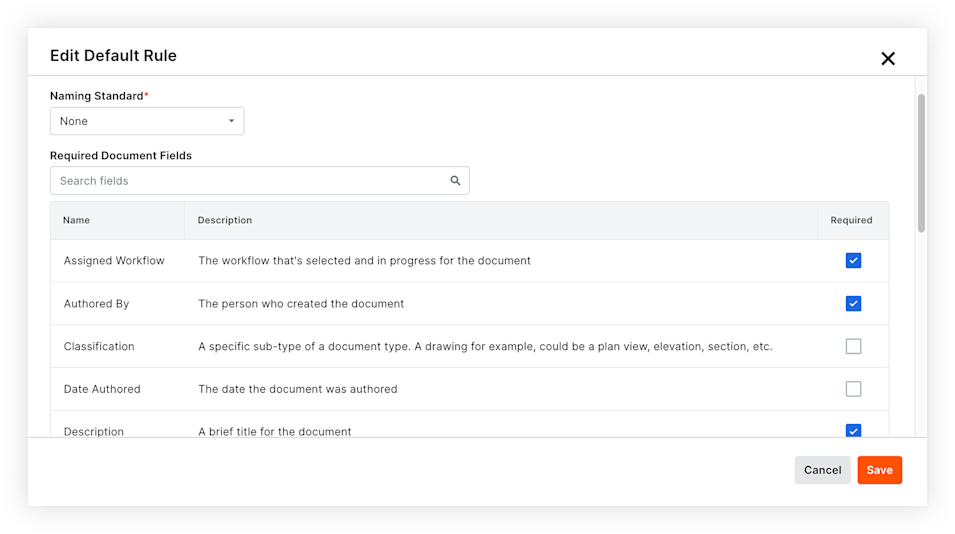
Dans la section « Règle par défaut », cliquez sur l’icône Modifier  .
.
Renseignez les informations suivantes pour modifier la règle par défaut :
Norme de dénomination: sélectionnez la norme de dénomination à utiliser pour la règle par défaut ou sélectionnez « Aucun(e) » si vous ne souhaitez pas que la norme de dénomination soit utilisée.
Champs de document obligatoires: cochez ou décochez les cases de la colonne « Obligatoire » pour configurer les champs requis.
Remarque : Les champs « Nom », « 'Statut', « Type » et « Révision » sont toujours obligatoires.
Réglage de la révision : Indiquez si vous souhaitez autoriser les identifiants de révision en double pour la règle par défaut ou appliquer des identifiants de révision uniques.
Remarque : L’autorisation des identifiants de révision en double permet aux utilisateurs de charger une nouvelle révision, puis de modifier manuellement son identifiant de révision pour qu’il corresponde à l’identifiant d’une révision précédente. Un cas d’utilisation courant est lorsque quelqu’un apporte une modification mineure et ne veut pas considérer le chargement comme une nouvelle révision. Contrairement au champ Révision, le champ Version n’est pas modifiable et peut être utilisé comme identifiant unique à la place.
Cliquez sur Enregistrer.
Créer une nouvelle règle conditionnelle
Les règles conditionnelles sont créées séparément de la règle par défaut et sont utilisées pour définir des exigences différentes pour des types de documents spécifiques.
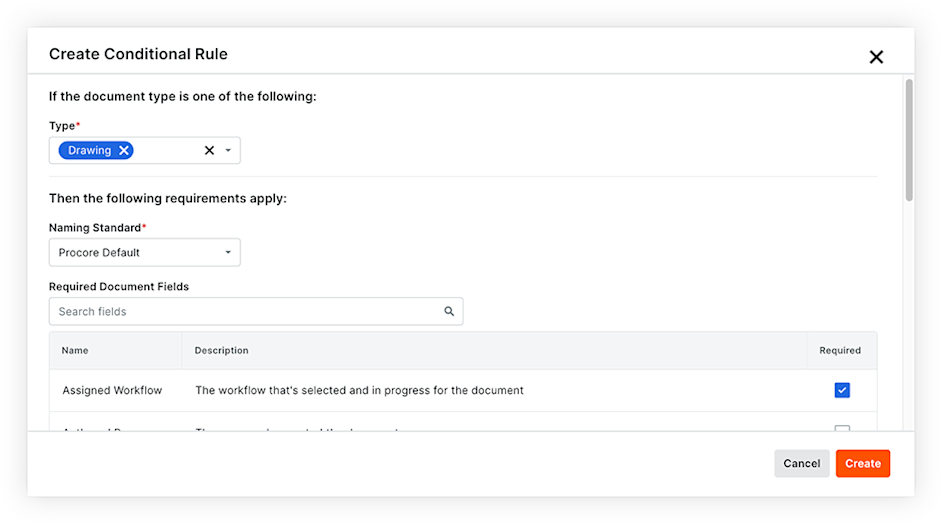
Dans la section « Charger les exigences », cliquez sur Créer une règle conditionnelle.
Créez la règle conditionnelle en sélectionnant un type de document qui aura des exigences différentes :
Type: sélectionnez un type de document pour la règle conditionnelle.
Norme de dénomination : Indiquez si la norme de dénomination doit être obligatoire.
Champs de documents obligatoires: cochez la case à côté de chaque champ qui devrait être obligatoire.
Note: Les champs « Nom », « Statut », « Type » et « Révision » sont toujours obligatoires.
Paramètre de révision: indiquez si vous souhaitez autoriser les identificateurs de révision en double pour la règle conditionnelle ou appliquer des identificateurs de révision uniques.
Note: L’autorisation des identificateurs de révision en double permet aux utilisateurs de charger une nouvelle révision, puis de modifier manuellement son identificateur de révision pour qu’il corresponde à l’identificateur d’une révision précédente. Un cas d’utilisation courant est lorsque quelqu’un apporte une modification mineure et ne veut pas considérer le chargement comme une nouvelle révision. Contrairement au champ Révision, le champ Version n’est pas modifiable et peut être utilisé comme identifiant unique.
Cliquez sur Créer pour enregistrer la règle conditionnelle.
Modifier une règle conditionnelle
Dans la section « Exigences de chargement », recherchez la règle conditionnelle que vous souhaitez modifier.
Cliquez sur l’icône Modifier .
Apportez les modifications nécessaires à la règle. Voir la section Créer une règle conditionnelle ci-dessus pour plus de détails.
Cliquez sur Enregistrer.
Supprimer une règle conditionnelle
Note: Si vous supprimez une règle conditionnelle, les exigences relatives au type de document ne seront plus appliquées pour les chargements dans le projet.
Dans la section « Exigences de chargement », recherchez la règle conditionnelle que vous souhaitez supprimer.
Cliquez sur l’icône Supprimer  .
.
Cliquez sur Soumettre pour supprimer la règle.