Options de champ Importer pour l’outil de gestion de documents

Disponibilité régionale

L’outil de gestion de documents est disponible dans certains pays. Il n’est pas encore disponible pour les comptes Procore aux États-Unis. Pour en savoir plus, veuillez contacter votre point de contact Procore.

Arrière-plan

Si vous souhaitez ajouter un grand nombre d’options de champ pour un champ de gestion de documents, vous pouvez télécharger un modèle de fichier CSV et importer les options.

Éléments à prendre en compte

  • Autorisations utilisateur requises :

    • Autorisation de niveau « Admin » dans l’outil Admin au niveau entreprise.
      Note: Les utilisateurs disposant d’autorisations de niveau « Admin » dans l’outil de gestion de documents peuvent afficher ou masquer les options de champs par défaut pour un projet spécifique sur la page Configurer les paramètres. Voir Configurer les paramètres : gestion des documents.

Conditions préalables

  • Vous ne pouvez importer des champs qu’une fois que tous les champs ont été supprimés. Voir la section Supprimer les options de champ ci-dessous.

Escalier

  1. Accédez à l’outil Admin au niveau entreprise.

  2. Dans la barre latérale, faites défiler jusqu’à « Paramètres des outils » et cliquez sur Gestion des documents.
    2024-08-09-admin-stool-settings-70percent.png

  3. Cliquez sur l’onglet Champs par défaut .

  4. Cliquez sur l’icône en forme de flèche icon-arrow-expand.png à côté du champ (Classification, Discipline, Statut, Type, Volume / Système) pour lequel vous souhaitez gérer les options.
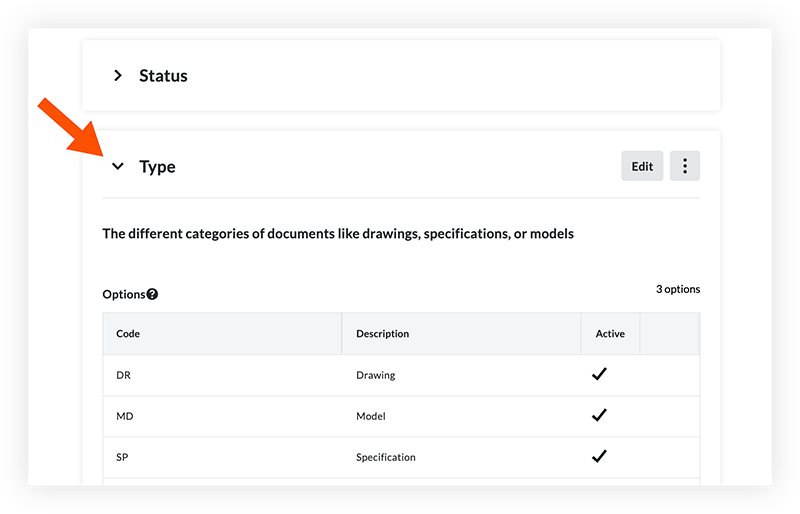
    pdm-fields-show-arrow.png

  5. Suivez les étapes ci-dessous :

    • Supprimer les options de champ existantes

    • Téléchargez et remplissez le modèle

    • Importer le modèle

Étape 1 : supprimer les options de champ existantes

Note: Une fois que vous aurez supprimé les options de champ, vous ne pourrez les utiliser sur aucun projet. Cependant, ces options ne seront pas supprimées des documents actuels qui les utilisent.

  1. Cliquez sur l’icône de points de suspension icon-ellipsis-vertical.png verticaux du champ et sélectionnez Supprimer tout.

  2. Cliquez sur Options de suppression pour confirmer la suppression.
    Si les modifications n’apparaissent pas dans le tableau après quelques instants, actualisez la page et revenez au tableau.

Étape 2 : Téléchargez et remplissez le modèle

  1. Cliquez sur l’icône ellipse icon-ellipsis-vertical.png verticale du champ et sélectionnez Télécharger le modèle.
    Un fichier CSV sera téléchargé sur votre ordinateur.

  2. Ouvrez le fichier CSV et remplissez les options de champ sous les colonnes fournies. Ne modifiez pas les en-têtes du modèle et n’ajoutez pas de colonnes supplémentaires.

  3. Enregistrez votre fichier.

Étape 3 : Importer le modèle

  1. Cliquez sur l’icône ellipse icon-ellipsis-vertical.png verticale du champ et sélectionnez Importer le modèle.

  2. Sélectionnez le fichier que vous avez mis à jour.

  3. Si le modèle contient une ou plusieurs options qui ont été précédemment supprimées, vous verrez une fenêtre « Options de récupération ».

    • Pour récupérer les options, cliquez sur Continuer.

    • Pour revenir à votre importation et créer une option de champ unique, cliquez sur Annuler.

    • Pour poursuivre l’importation sans apporter de modifications, cliquez sur Ignorer.

  4. Les options de champ sont automatiquement ajoutées. Vous pouvez apporter les modifications nécessaires. Pour plus d’informations, voir Gérer les champs personnalisés et par défaut et les ensembles de champs pour l’outil Gestion de documents .

See Also

Loading related articles...