Archiver ou extraire des documents dans l’outil Documents au niveau entreprise
Fond
Après avoir chargé un fichier dans l’outil Documents, vous pouvez charger de nouvelles versions ou archiver et extraire des fichiers. Si vous travaillez dans un environnement où plusieurs personnes ont l’autorisation de modifier les fichiers, il est recommandé d’archiver et d’extraire les fichiers pour éviter les éventuels conflits, tels que l’annulation des changements effectués par un autre utilisateur.
Éléments à prendre en compte
Autorisations utilisateur requises :
Pour archiver ou extraire un fichier, cliquez sur « Standard » ou « Admin » dans l’outil Documents.
Note: Les utilisateurs disposant d’autorisations de niveau « Standard » peuvent uniquement archiver les fichiers qu’ils ont extraits.Pour réinitialiser une extraction, niveau d’autorisation « Admin » dans l’outil Documents.
Informations complémentaires :
Si vous travaillez dans un environnement où plusieurs personnes ont l’autorisation de modifier les fichiers, il est recommandé d’archiver et d’extraire les fichiers pour éviter les éventuels conflits, tels que l’annulation des changements effectués par un autre utilisateur.
Escalier
Retirer un fichier
Archiver un fichier
Réinitialiser une caisse
Retirer un fichier
Lorsque vous extrayez un fichier, une copie de la version actuelle du fichier est téléchargée sur votre ordinateur afin que vous puissiez le mettre à jour. Pendant que le fichier est retiré, les autres utilisateurs ne sont pas autorisés à charger une version plus récente du fichier. Lorsque vos mises à jour de fichiers sont prêtes, vous pouvez charger la nouvelle version, ce qui archive à nouveau le fichier dans l’outil.
Accédez à l’outil Documents .
Accédez au fichier que vous souhaitez extraire et sélectionnez-le.
Cliquez avec le bouton droit de la souris sur le fichier, puis sur
 Extraire
Remarque : vous pouvez également accéder à cette action en cliquant sur l’icône points de suspension verticaux alors que le fichier est sélectionné.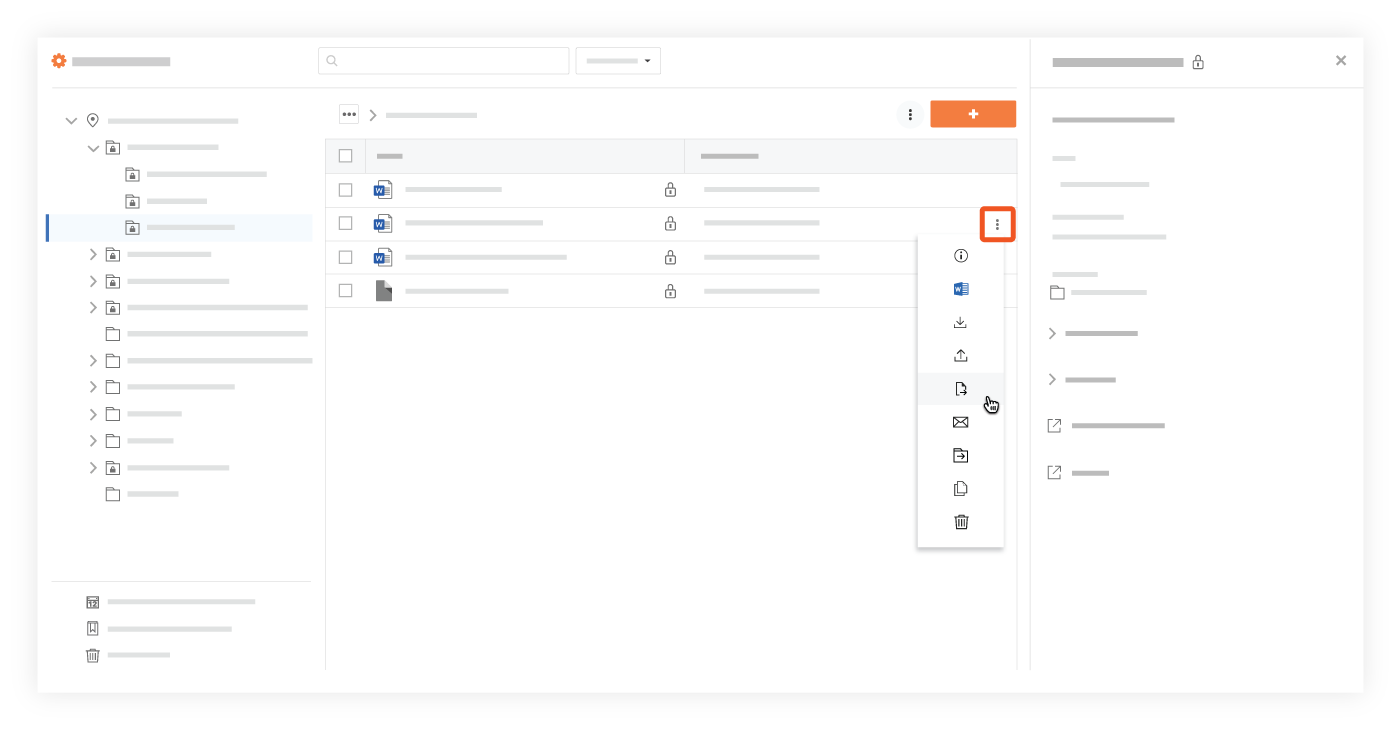
Cliquez sur le menu déroulant Durée pour sélectionner la durée pendant laquelle vous souhaitez extraire le fichier.
Cliquez sur Commander pour confirmer le paiement.
Note: Le fichier sera automatiquement téléchargé sur votre ordinateur.
Archiver un fichier
L’archivage d’un fichier vous permet de charger une version plus récente du fichier. Lorsqu’un fichier est archivé, les autres utilisateurs disposant de l’autorisation d’accès appropriée peuvent alors l’extraire s’ils souhaitent mettre à jour le fichier.
Accédez à l’outil Documents .
Accédez au fichier que vous avez extrait précédemment et sélectionnez-le.
Cliquez avec le bouton droit de la souris sur le fichier et cliquez sur
 Archiver.
Note: Vous pouvez également accéder à cette action en cliquant sur l’icône points de suspension verticaux pendant que le fichier est sélectionné.Faites glisser et déposez le fichier dans la zone sous Nouvelle version.
OU
Cliquez dans la zone sous Nouvelle version pour parcourir et sélectionner un fichier.Saisissez un commentaire pour décrire les modifications apportées au fichier.
Cliquez sur Archiver.
Note: Une nouvelle version du fichier est chargée dans l’outil.
Réinitialiser une caisse
La réinitialisation d’une extraction annule l’extraction afin que d’autres utilisateurs disposant de l’autorisation d’accès appropriée puissent extraire le fichier. Une réinitialisation peut être effectuée par un utilisateur disposant d’une autorisation de niveau « Admin » dans l’outil Documents.
Accédez à l’outil Documents .
Accédez au fichier qui a été précédemment extrait et sélectionnez-le.
Cliquez avec le bouton droit de la souris sur le fichier et cliquez sur
Archiver.
Note: Vous pouvez également accéder à cette action en cliquant sur l’icône points de suspension verticaux pendant que le fichier est sélectionné.Cliquez sur Réinitialiser.
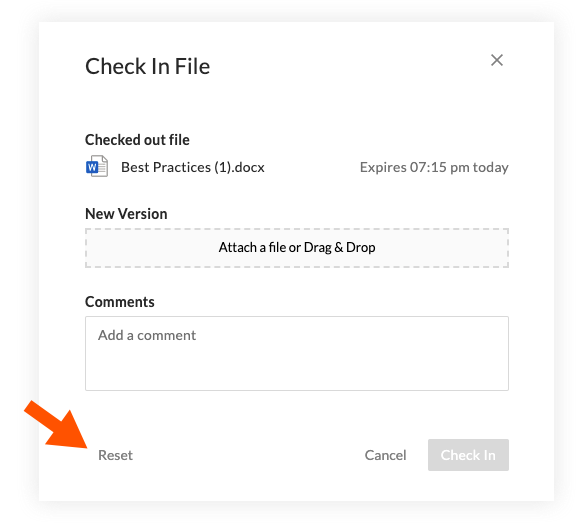
Remarque : l’extraction est immédiatement réinitialisée.
Voir aussi
Chargement des articles connexes...