Charger des fichiers ou des dossiers dans l’outil Documents au niveau entreprise
Éléments à prendre en compte
Autorisations utilisateur requises :
Autorisations de niveau « Standard » ou « Admin » dans l’outil Documents au niveau entreprise.
Informations complémentaires :
Il existe une limite de taille de fichier de 50 Go pour les chargements individuels.
Lorsque vous chargez des fichiers dans un dossier dans l’outil Documents, Procore vérifie automatiquement les fichiers existants du dossier. Si un fichier portant le même nom est trouvé, vous pouvez le charger en tant que nouvelle version du fichier existant. Voir Charger de nouvelles versions de fichier.
Nous vous recommandons de charger des fichiers et des dossiers directement à partir du lecteur local de votre ordinateur. Les fichiers provenant d’autres sources, y compris les Drive partagés (tels que ODrive ou Google Drive) ou les pièces jointes d’e-mails, doivent être téléchargés sur votre ordinateur avant d’être chargés sur Procore.
Si l’un de vos documents est compressé dans un fichier Zip (.zip), assurez-vous d’extraire les fichiers sur votre ordinateur avant de les télécharger afin qu’ils puissent être visualisés dans Procore.
Escalier
Accédez à l’outil Documents au niveau entreprise.
Dans l’outil Documents, cliquez sur le dossier dans lequel vous souhaitez charger des fichiers ou des dossiers.
Après avoir sélectionné des fichiers ou des dossiers sur votre ordinateur, faites-les glisser et déposez-les dans le panneau central de l’outil Documents.
Pointe! Vous pouvez également utiliser cette méthode pour charger des dossiers vides depuis votre ordinateur au lieu d’avoir à créer les mêmes dossiers manuellement dans l’outil Documents.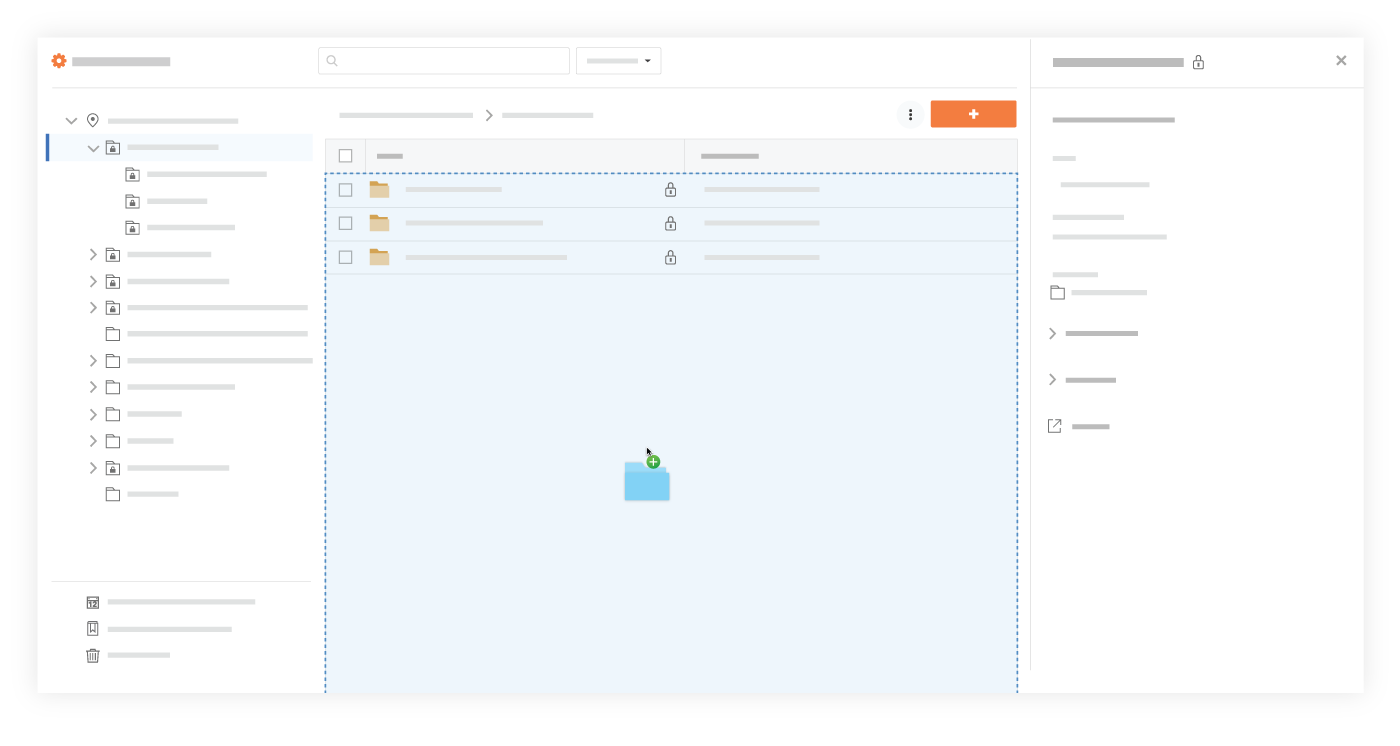
OUCliquez sur le menu déroulant +Nouveau .
Choisissez si vous souhaitez charger des fichiers ou des dossiers :
Cliquez sur Chargement de fichiers pour sélectionner les fichiers à charger.
Cliquez sur Chargement de dossiers pour sélectionner les dossiers à charger.
Sélectionnez les fichiers ou dossiers que vous souhaitez charger depuis votre ordinateur.
Note: Les dossiers vides ne peuvent pas être chargés au cours de cette étape. Ils ne peuvent être chargés qu’à l’aide de la méthode de glisser-déposer illustrée ci-dessus.Cliquez sur Ouvrir.
Remarques:Un indicateur de progression est affiché pour chaque chargement et le système revient à la page de l’outil Documents une fois le chargement terminé.
Si vous chargez un ou plusieurs fichiers portant le même nom qu’un fichier existant, vous êtes invité à choisir si vous souhaitez les charger en tant que nouvelles versions ou renommer les fichiers.
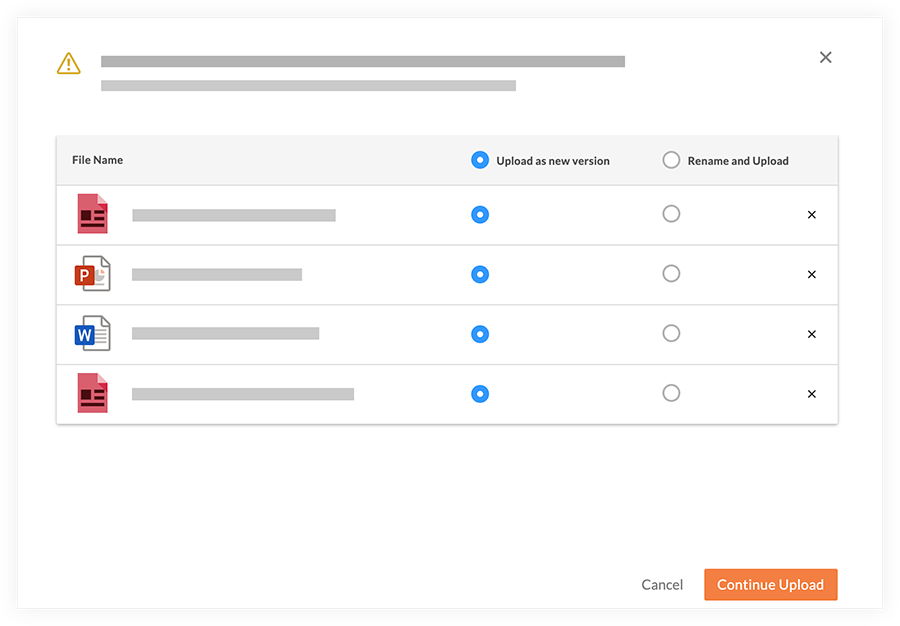
Cliquez sur Continuer le chargement.
Voir aussi
Chargement des articles connexes...