Publier automatiquement les révisions de modèle à partir de l’outil Documents
Fond
Lorsque vous publiez vos modèles à partir de l'outil Documents, vous pouvez choisir de publier automatiquement les nouvelles révisions. La publication automatique des modèles sur Procore permet de garantir que chacun a accès aux informations les plus récentes sur les modèles, peut collaborer plus efficacement et réduit les erreurs susceptibles d'entraîner des reprises.
Éléments à prendre en compte
Autorisations utilisateur requises:
Vous devez disposer de toutes les autorisations suivantes :
Autorisations de niveau « Admin » dans l’outil Maquettes du projet.
Autorisations de niveau « Standard » ou « Admin » dans l’outil Documents du projet.
Autorisations « Lecture seule » ou supérieures dans l’outil Plans (si vous souhaitez ajouter et mapper des plans 2D au maquette).
Informations complémentaires:
Cette fonctionnalité n’est pas disponible dans l’outil Documents au niveau entreprise.
Conditions préalables
Le fichier de maquette 3D d’origine doit être chargé dans l’outil Documents et la case « Révisions automatiques » doit être cochée. Voir Publier un maquette à partir de l’outil Documents.
L’outil Maquettes doit être activé pour le projet.
Le fichier de modèle 3D doit avoir été chargé après le 1er août 2023.
Escalier
Publication automatique à partir de la version existante
Publication automatique en ajoutant une nouvelle version à l’outil Documents
Publier automatiquement une nouvelle version à partir de la version existante
Accédez à l’outil Documents du projet.
Recherchez le fichier pour lequel vous souhaitez charger une nouvelle version.
Pointez avec la souris ou effectuez un clic droit sur le fichier.
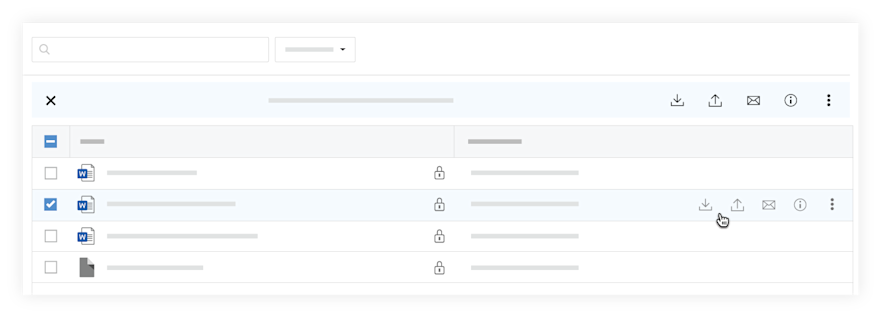
Cliquez sur Nouvelle version
 .
.Faites glisser et déposez le fichier dans la zone sous Nouvelle version.
OUCliquez dans la zone sous Nouvelle version pour rechercher le fichier.
Sélectionnez le fichier et cliquez sur Ouvrir.
Facultatif: ajoutez des commentaires sur la nouvelle version du fichier.
Cliquez sur Charger.
Remarque: les fichiers sont automatiquement chargés en tant que nouvelles versions et sont automatiquement publiés dans l’outil Maquettes.
Publication automatique en ajoutant une nouvelle version à l’outil Documents
Si la maquette révisée a le même nom de fichier que l’original, vous pouvez indiquer que le nouveau fichier de maquette est une révision.
Accédez à l’outil Documents .
Ouvrez le dossier dans lequel vous souhaitez charger des fichiers.
Après avoir sélectionné les fichiers sur votre ordinateur, faites-les glisser et déposez-les dans le panneau central de l’outil Documents.
Une fenêtre s’ouvre avec un message indiquant que des fichiers portant le même nom existent déjà dans le dossier.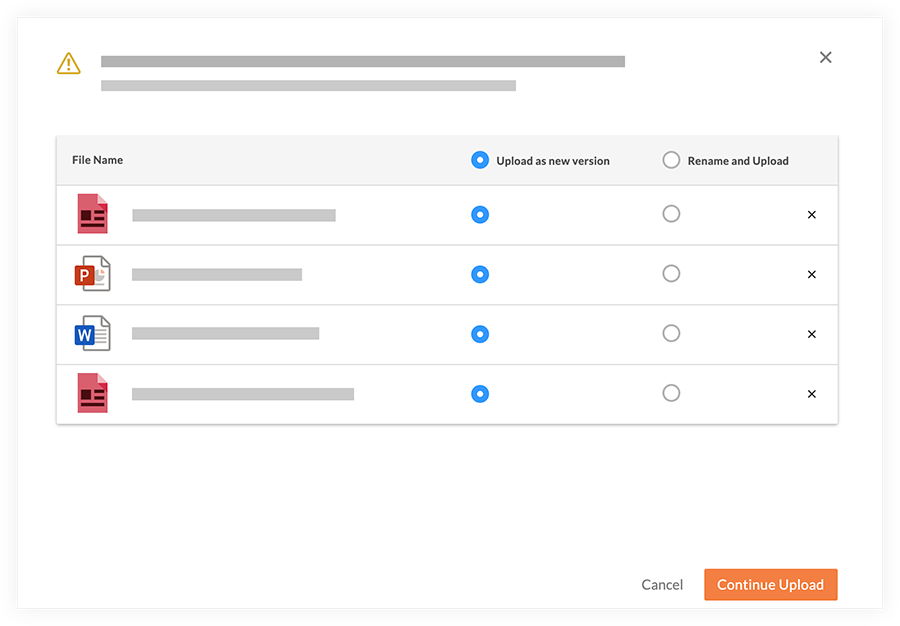
Sélectionnez Charger en tant que nouvelle version pour chaque fichier.
Cliquez sur Continuer le chargement.
Remarque: les fichiers sont automatiquement chargés en tant que nouvelles versions et sont automatiquement publiés dans l’outil Maquettes.
See Also
Loading related articles...