Configurer les paramètres avancés : Documents du projet
Éléments à prendre en compte
Autorisations utilisateur requises :
« Admin » dans l’outil Documents du projet.
Escalier
Paramètres du document
Accédez à l’outil Documents du projet.
Cliquez sur l’icône Configurer les paramètres
 .
.Sous Paramètres du document, cliquez sur l’une des options suivantes pour configurer ou mettre à jour vos paramètres :
Généralités
Autorisations
Généralités
Sous Paramètres du document, cliquez sur Général et vérifiez les paramètres suivants :
Documents et dossiers privés par défaut:
Cliquez sur Oui si vous souhaitez que les nouveaux fichiers et dossiers soient automatiquement marqués comme privés.
OUCliquez sur Non si vous souhaitez que les nouveaux fichiers et dossiers soient visibles par tous les utilisateurs disposant d’autorisations « Lecture seule » ou supérieures dans l’outil Documents.
Remarque: vous pouvez définir manuellement des fichiers et des dossiers individuels sur Privé à tout moment.
Activer la suppression de plusieurs documents:
Cliquez sur Oui si vous souhaitez activer la suppression de plusieurs documents.
OUCliquez sur Non si vous ne souhaitez pas supprimer plusieurs documents.
Options d’importation: vous pouvez envoyer des fichiers par e-mail dans l’outil Documents en les envoyant à l’adresse e-mail entrante de l’outil. L’adresse e-mail est répertoriée dans la même section.
Remarque: tous les fichiers joints à un e-mail envoyé à cette adresse seront ajoutés au dossier « Documents envoyés par e-mail ».Copier la structure des dossiers: si vous souhaitez copier la structure des dossiers d’un projet en cours, sélectionnez un projet en cours dans le menu déroulant « Sélectionner un projet en cours pour copier sa structure de dossiers ».
Remarque: les fichiers et les dossiers sont copiés dans le projet. Voir Charger des fichiers ou des dossiers dans l’outil Documents au niveau projet.Télécharger les outils:
Procore Drive: Procore Drive est une application pour Windows que vous pouvez utiliser pour charger et gérer des fichiers pour l’outil Documents.
Plug-in Procore BIM: vous pouvez installer le plug-in Procore BIM sur un ordinateur Windows exécutant votre logiciel de conception. Pour obtenir des directives, voir Télécharger et installer le plug-in Procore BIM.
Cliquez sur Enregistrer les modifications.
Autorisations
Remarque: cette page n’est disponible que pour les utilisateurs qui disposent également de l’autorisation « Admin » dans l’outil Annuaire du projet.
Accédez à l’outil Documents du projet.
Cliquez sur l’icône Configurer les paramètres
.Cliquez sur Autorisations.
Pour modifier le niveau d’autorisation d’un utilisateur pour l’outil Documents, cliquez sur l’icône en forme de cercle
 dans la ligne correspondante. Une fois l’autorisation mise à jour, elle sera marquée par une
  icône.
Note: Si une ligne est grise et non cliquable, cela signifie que l’autorisation a déjà été attribuée à l’utilisateur. Vous ne pouvez attribuer des autorisations qu’à un nouvel utilisateur.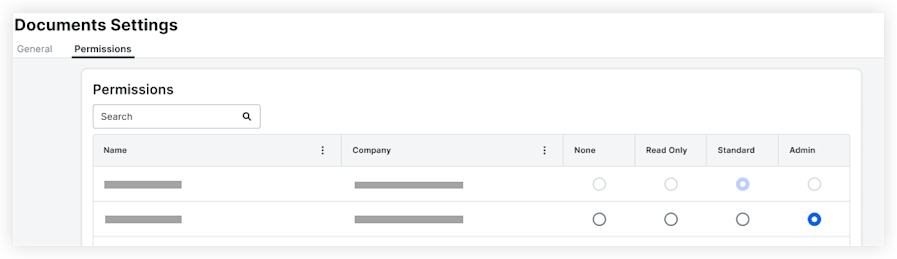
Note: Soit l’utilisateur est un administrateur Procore, soit il s’est vu accorder des autorisations sur les outils Procore de ce projet à l’aide d’un modèle d’autorisation (voir Qu’est-ce qu’un modèle d’autorisation ?). Pour modifier le niveau d’autorisation de l’utilisateur pour cet outil, voir Modifier les autorisations d’un utilisateur dans l’annuaire du projet.
Voir aussi
Chargement des articles connexes...