Télécharger une version précédente d’un fichier dans l’outil Documents au niveau projet
Fond
Lorsqu’un utilisateur charge une nouvelle version d’un fichier dans l’outil Documents, la version mise à jour remplace la version précédente. Si vous devez afficher les versions précédentes d’un fichier, vous pouvez télécharger une copie de chaque version à partir de l’historique des versions du fichier.
Éléments à prendre en compte
Autorisations utilisateur requises :
Autorisations « Lecture seule » ou supérieures dans l’outil Documents du projet.
ETSi le fichier est marqué comme privé, vous devez disposer de l’une des autorisations suivantes pour afficher le fichier :
Vous devez avoir accès au fichier via les paramètres d’autorisation du fichier. Voir Gérer les autorisations pour les fichiers et les dossiers.
OUL’autorisation granulaire « Accéder aux dossiers et fichiers privés » doit être activée dans votre modèle d’autorisation.
Informations complémentaires :
Si vous disposez de l’autorisation « Admin » dans l’outil Documents, vous pouvez afficher le registre des téléchargements pour voir une liste des utilisateurs qui ont téléchargé le fichier.
Escalier
Accédez à l’outil Documents .
Sélectionnez le fichier dont vous souhaitez afficher les versions.
Si le panneau Informations n’est pas déjà ouvert, cliquez sur l’icône Infos
 .
.Sous Version, cliquez sur le lien correspondant au nombre de versions.
Remarque: comme indiqué dans l’image ci-dessous, vous cliqueriez sur le numéro « 2 » pour ouvrir l’historique des versions.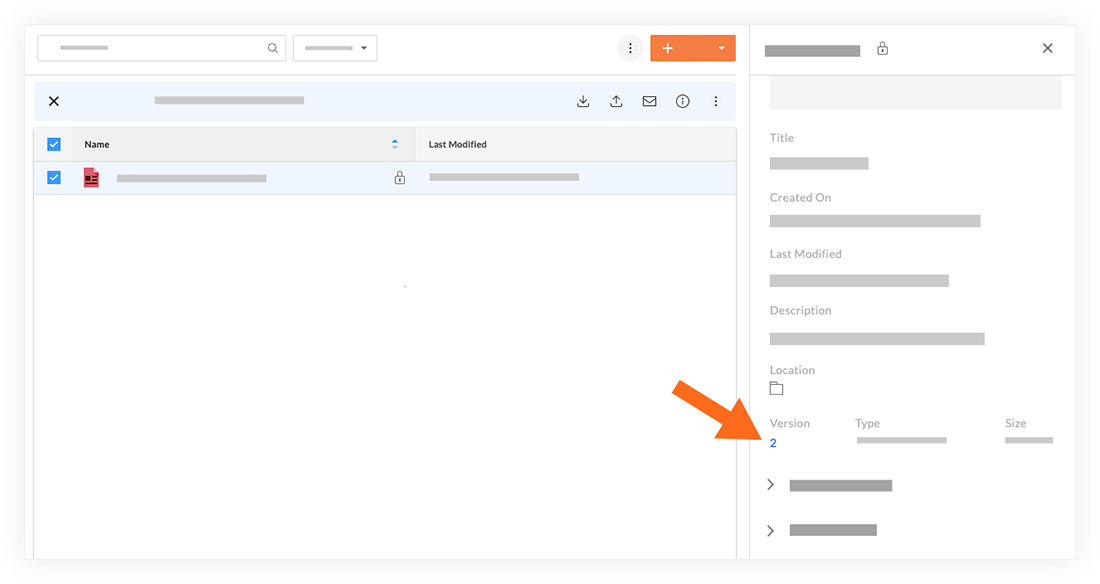
Passez votre souris sur la version que vous souhaitez télécharger.
Cliquez sur l’icône Télécharger
 .
.
Remarque: ceci télécharge une copie du fichier sur votre ordinateur.
See Also
Loading related articles...