Ouvrir ou modifier un fichier dans Microsoft Office 365 à l’aide de l’outil Documents au niveau projet
Éléments à prendre en compte
Autorisations utilisateur requises :
Autorisations de niveau « Standard » ou « Admin » dans l’outil Documents au niveau projet.
Remarque: si le fichier est marqué comme privé, un utilisateur de niveau « Standard » aura besoin d’au moins l’un des privilèges suivants activés pour pouvoir modifier un fichier :L’autorisation granulaire « Accéder aux dossiers et fichiers privés » est activée dans le modèle d’autorisation de l’utilisateur.
L’utilisateur doit être ajouté aux autorisations de fichier du document. Voir Gérer les autorisations pour les fichiers et les dossiers.
Informations complémentaires :
Les modifications apportées aux documents sont enregistrées dans Procore, et non dans Microsoft Office 365.
Un compte Microsoft Business et un abonnement Office 365 « Office pour le Web » sont nécessaires pour modifier les fichiers. Voir Comment fonctionne l’intégration d’Office 365 dans l’outil Documents de Procore ?
Remarque : si vous avez uniquement besoin d’afficher le fichier, voir Afficher un fichier dans Microsoft Office 365 à l’aide de l’outil Documents au niveau projet.La modification est limitée à ce qui peut être fait dans Microsoft « Office pour le Web » (la version de navigateur d’Office). Pour une édition plus avancée, la version de bureau de Microsoft Office doit être utilisée.
Les fichiers Microsoft Office suivants peuvent être modifiés dans Office 365 à l’aide de l’outil Documents :
Word (.docx, .docm, .odt)
Excel (.xlsx, .xlsm, .xlsb, .ods)
Powerpoint (.pptx, .ppsx, .odp)
Escalier
Accédez à l’outil Documents .
Recherchez le fichier que vous souhaitez ouvrir et modifier dans Microsoft Office 365.
Survolez le fichier et cliquez sur l’icône correspondant au fichier que vous souhaitez ouvrir. Par exemple, pour un document Word, cliquez sur l’icône Word pour ouvrir dans Word.
Pointe! Vous pouvez également faire un clic droit sur le fichier pour accéder à cette action.
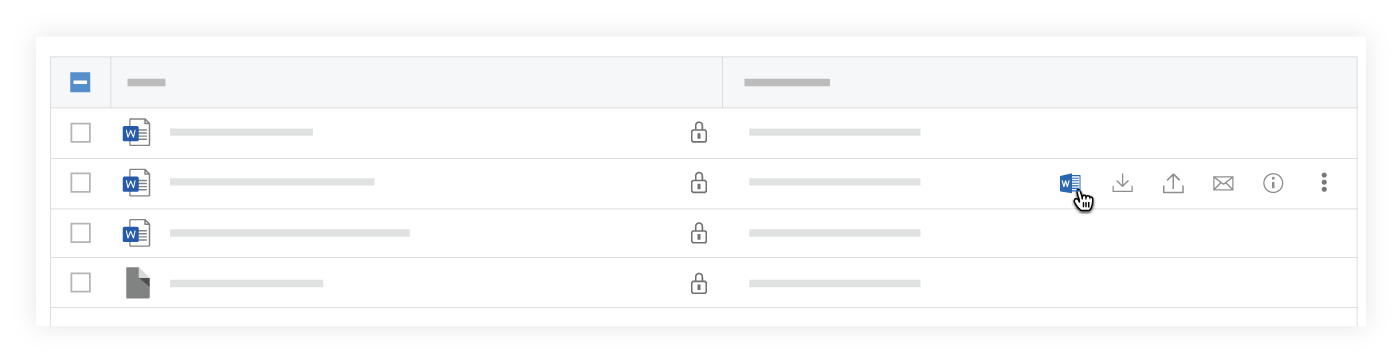
Si vous n’êtes pas déjà connecté à votre compte Microsoft dans Procore, vous serez invité à vous connecter à l’aide de vos informations d’identification de connexion Procore. Voir Comment se connecter à Microsoft Office 365 dans l’outil Documents ?
Un nouvel onglet s’ouvre dans votre navigateur et affiche le fichier dans Office 365.
Dans l’en-tête supérieur, cliquez sur Modifier.

Si vous n’êtes pas déjà connecté à votre compte Microsoft, connectez-vous à l’aide de vos informations d’identification de connexion Microsoft.
Modifiez le fichier si nécessaire.
Note: Au fur et à mesure que vous apportez des modifications, le fichier est enregistré. Ceci est indiqué par l’option « Sauvegarde... dans l’en-tête supérieur.
Une fois les modifications enregistrées dans Procore, le message indique « Enregistré dans Procore ».Si vous souhaitez enregistrer manuellement les modifications, cliquez sur Enregistrer et revenir à Procore.

Remarque: l’enregistrement des modifications dans Procore peut prendre quelques instants, nous vous recommandons donc de cliquer sur « Enregistrer et revenir à Procore » avant de fermer l’onglet ou votre navigateur.
See Also
Loading related articles...