Signer un document Procore avec DocuSign®
Fond
L’intégration Procore + DocuSign® permet aux utilisateurs qui gèrent leurs projets de recueillir des signatures sur les documents Procore auprès de personnes désignées de l’équipe de projet. Vous pouvez également collecter les signatures de vos collaborateurs en amont et en aval.
Si vous recevez un e-mail de demande de signature de DocuSign® pour un projet Procore, vous révisez le document Procore et complétez votre signature en ligne, à tout moment et à partir de n’importe quel appareil connecté à Internet. En tant que destinataire d’une demande de signature DocuSign®, vous n’avez PAS besoin d’un compte DocuSign®. Il vous suffit d’être nommé comme destinataire sur un e-mail de demande de signature, qui est initié par un utilisateur de projet Procore.
Éléments à prendre en compte
Autorisations utilisateur requises :
Pour signer un document Procore avec DocuSign®, il vous suffit d’être nommé destinataire sur un e-mail de demande de signature.
Informations complémentaires :
Pour savoir quels outils Procore s’intègrent à DocuSign®, consultez Quels outils de projet Procore prennent en charge l’intégration de DocuSign® ?
Conditions préalables
Vous devez recevoir un e-mail de demande de signature de Procore. Un utilisateur de Procore qui gère un projet de construction dans Procore est responsable du lancement du processus de signature avec vous dans son projet Procore.
Escalier
Ouvrez l’e-mail de demande de signature que vous avez reçu de DocuSign®.
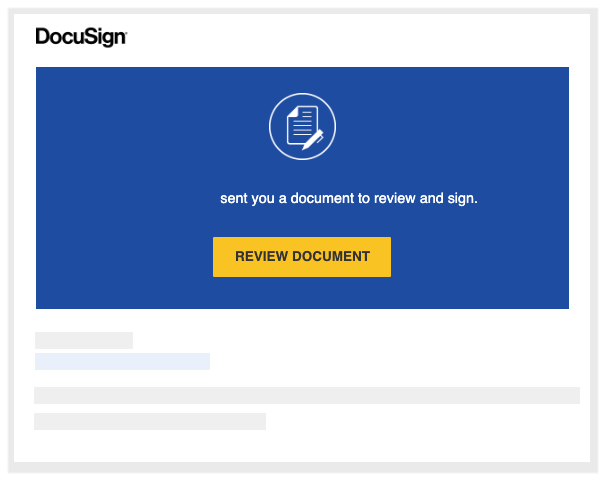
Cliquez sur Réviser le document.
L’application DocuSign® démarre.Note
Vous n ® avez PAS besoin dun compte DocuSign pour réviser ou signer un document. Voir Ai-je besoin d’un compte DocuSign© ?
Dans la fenêtre « Veuillez réviser ces documents et agir sur ceux-ci », procédez comme suit :
Cliquez sur Divulgation de l’enregistrement électronique et de la signature. Vous devez lire et accepter la page « Accord de faire des affaires » qui s’affiche. Assurez-vous de télécharger, d’imprimer et de fermer la page.
Après avoir lu la divulgation, cochez la case J’accepte d’utiliser des enregistrements et des signatures électroniques .
Cliquez sur Continuer.
Cliquez sur Démarrer sur le côté gauche de la page. Cela vous amène au premier endroit pour signer (ou parapher) dans le document. 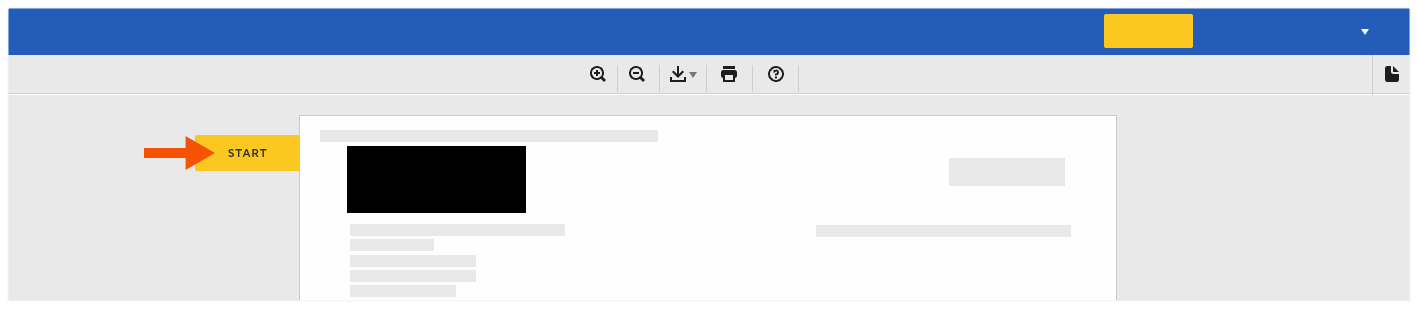
Cochez la case Signer .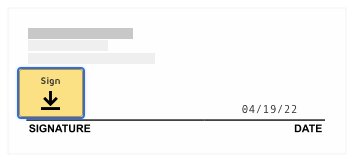
Si c’est la première fois que vous signez un document, la fenêtre « Adoptez votre signature » apparaît.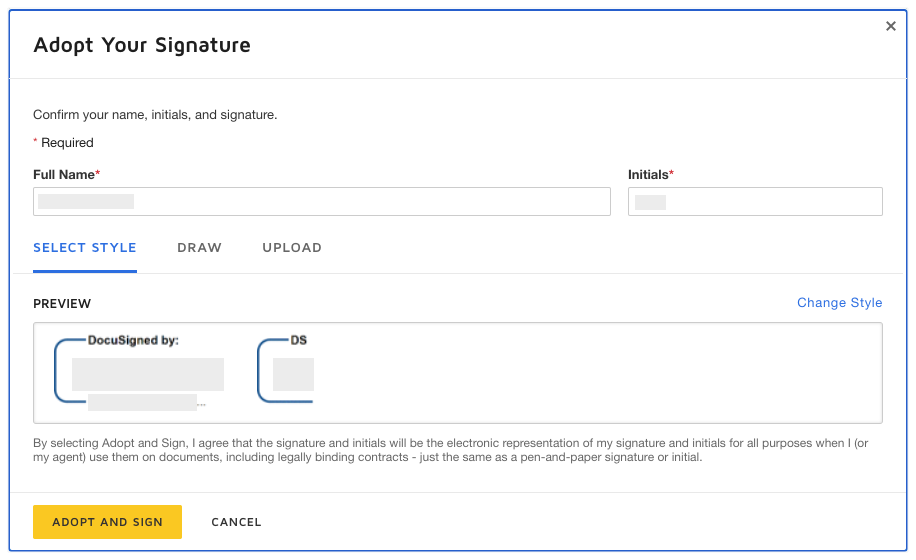
Nom et prénom. Saisissez votre nom complet dans la zone prévue.
Initiales. Tapez vos initiales dans la zone prévue.
Note
Vous pouvez éventuellement modifier le style de votre signature, dessiner votre signature ou charger une signature. Pour savoir comment utiliser ces fonctionnalités, rendez-vous sur : https://support.docusign.com