Ajouter des éléments de la liste de réserves à un plan (Android)
Également disponible sur
Éléments à prendre en compte
Autorisations utilisateur requises :
Pour ajouter des éléments de la liste de réserves à un plan :
Autorisation « Lecture seule » ou supérieure dans l’outil Plans du projet.
ET
« Standard » ou « Admin » dans l’outil Liste de réserves du projet.
Note: Bien que les utilisateurs de niveau « Standard » puissent créer des éléments de la liste de réserves, ils ne peuvent pas assigner un élément de réserve à moins d’avoir reçu une autorisation spéciale pour agir en tant que responsable d’élément de réserve.
Cet actif ou élément peut être affiché ou modifié en mode hors connexion s’il a été précédemment affiché et mis en cache sur votre appareil mobile. Les tâches effectuées en mode hors ligne sont synchronisées avec Procore une fois la connexion réseau rétablie.
Escalier
Accédez à l’outil Plans du projet à l’aide de l’application Procore sur un appareil mobile Android.
Recherchez le plan auquel vous souhaitez ajouter un élément de la liste de réserves.
Appuyez sur le plan.
Appuyez sur l’outil d’annotation des épingles de réserve dans la barre d’outils d’annotation.
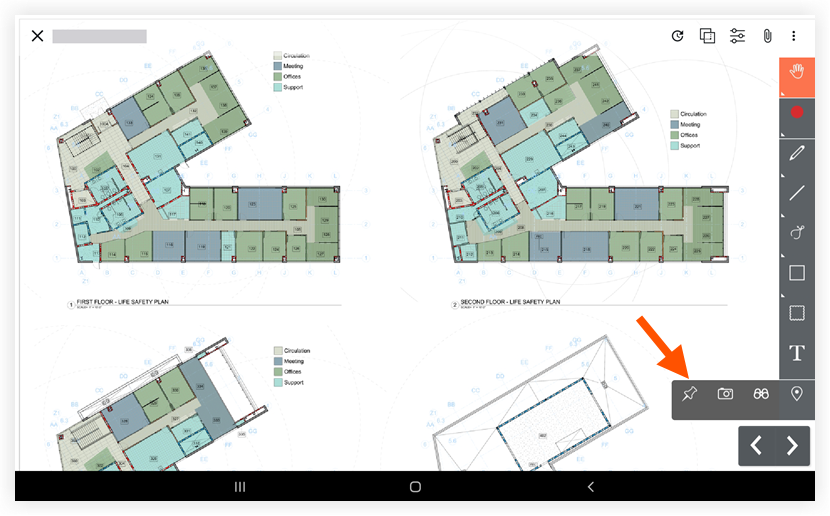
Appuyez sur la zone du plan à laquelle vous souhaitez que l’élément de la liste de réserves fasse référence.
Une fois l’épingle ajoutée, vous êtes invité à ajouter un élément de la liste de réserves existant ou pouvez ajouter un nouvel élément de la liste de réserves.
Pour créer un nouvel élément de liste de réserves à ajouter au plan:
Sélectionnez le modèle que vous souhaitez utiliser ou appuyez sur « Créer une réserve sans modèle ». Voir Créer un élément de la liste de réserves (Android).
Remplissez les champs comme souhaité.3. Appuyez sur Enregistrer.
Pour lier un élément de liste de réserves existant:
Appuyez sur Lier existant.
Appuyez sur l’élément de la liste de réserves que vous souhaitez lier au plan.
Une fois que l’élément de la liste de réserves a été synchronisé avec le plan, l’étiquette affiche le numéro de l’élément (par ex. « 500 »).
Note: Un poinçon bleu indique un élément de liste de réserves ouvert, tandis qu’un poinçon gris indique un élément de liste de réserves fermé.
See Also
Loading related articles...