Comparer des plans (Android)
Éléments à prendre en compte
Autorisations utilisateur requises :
Autorisations de niveau « Lecture seule » ou supérieures dans l’outil Plans du projet.
Informations complémentaires :
Pour comparer des plans et des versions de plan, vous devez disposer de plusieurs versions d’un plan dans l’outil Plans .
Escalier
Accédez à l’outil Plans du projet sur votre appareil mobile Android.
Appuyez sur le plan que vous souhaitez voir.
Appuyez sur Comparer les plans.
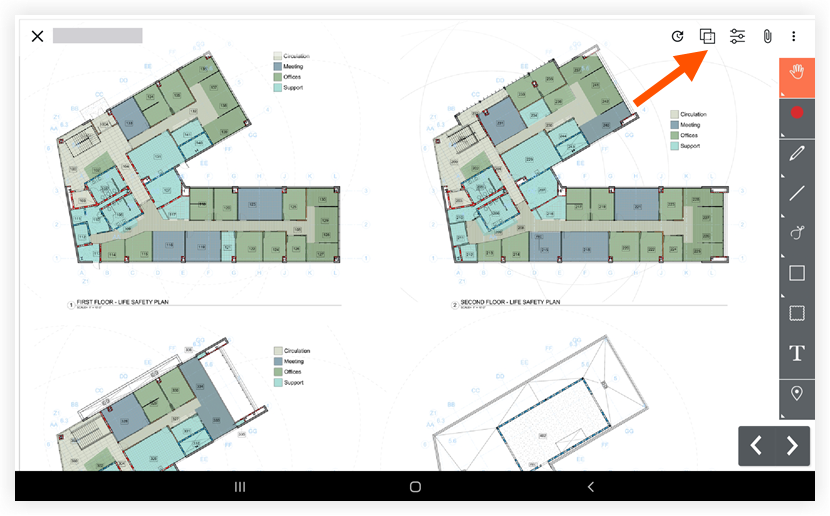
Affichez la comparaison des deux révisions de plan les plus récentes de la feuille que vous avez sélectionnée.
Note: Les lignes ajoutées seront surlignées en bleu. Les lignes supprimées seront surlignées en rouge.Pour comparer le plan sélectionné aux révisions ou pour comparer le plan sélectionné à un autre plan :
Appuyez sur l’en-tête Comparer ce plan .
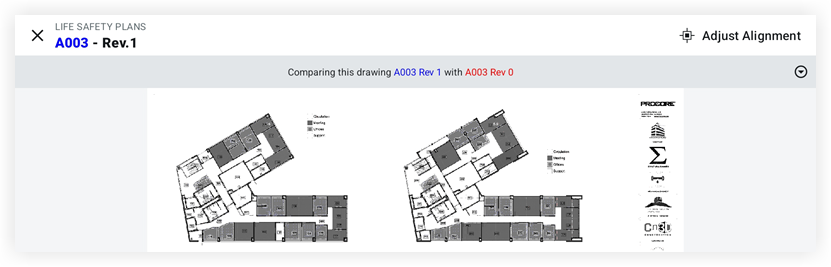
Appuyez sur le plan ou la révision que vous souhaitez comparer.
Dépannage (réalignement des feuilles)
Si chaque ligne de votre plan est surlignée en rouge et bleu, vos PDF ont peut-être été décalés de quelques pixels lors de la création de la révision (voir exemple ci-dessous).
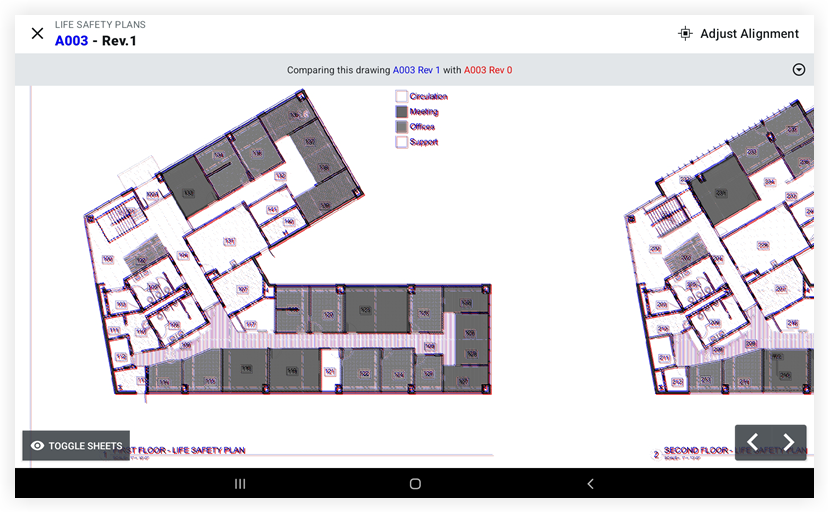
Appuyez sur Ajuster l’alignement .
Sélectionnez une zone des plans sur laquelle vous souhaitez vous concentrer.
Appuyez sur Confirmer.
Faites glisser les plans ou utilisez les flèches pour aligner les feuilles.
Appuyez sur Enregistrer.
Voir aussi
Chargement des articles connexes...