Imprimer des plans (Android)
Éléments à prendre en compte
Autorisations utilisateur requises :
Autorisations de niveau « Lecture seule » ou supérieures dans l’outil Plans du projet.
Informations complémentaires :
Vous devez être connecté à une imprimante sans fil pour voir les options d’impression. Vous devrez peut-être également télécharger des applications supplémentaires pour vous connecter à l’imprimante sans fil (par ex. Samsung Cloud Print).
Escalier
Accédez à l’outil Plans du projet sur votre appareil Android disposant d’une connexion réseau ou Internet
Appuyez sur le vertical ellipsis (⋮)fichier .
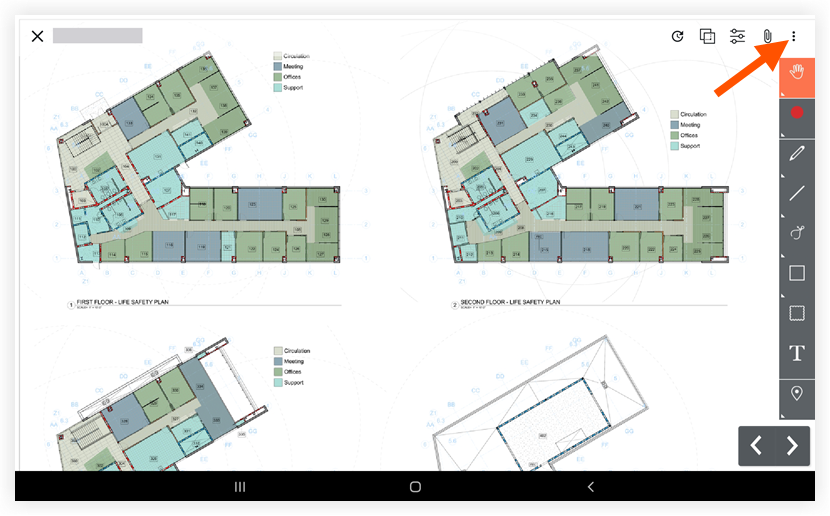
Appuyez sur Imprimer.
Si vous avez accès à une imprimante sans fil, appuyez sur Sélectionner une imprimante.
Note: Si vous n’avez pas accès à une imprimante sans fil, vous ne pouvez enregistrer le plan au format PDF que dans le dossier de documents de votre appareil.Appuyez pour sélectionner l’imprimante à partir de laquelle vous souhaitez imprimer le plan.
Appuyez sur la flèche en bas de l’écran d’impression noir pour développer les options suivantes
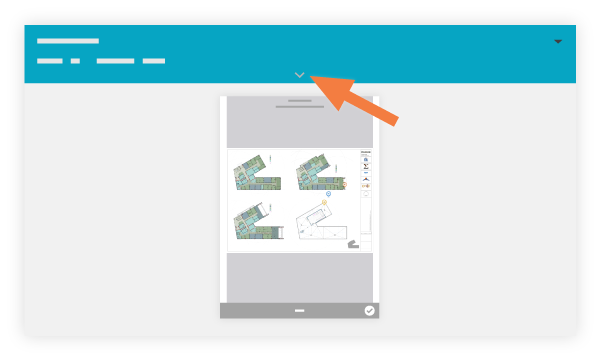
Copies: Entrez le nombre de copies que vous souhaitez imprimer.
Note: Cette option ne peut pas être sélectionnée si vous n’avez pas accès à une imprimante sans fil et que vous enregistrez le plan au format PDF.Format du papier : Appuyez sur le champ pour sélectionner parmi les options de format de papier. Au fur et à mesure que vous sélectionnez une nouvelle taille, l’aperçu s’ajuste pour vous montrer comment il s’adaptera à la page.
Couleur: Sélectionnez la couleur dans laquelle le plan doit apparaître. Procore recommande d’imprimer en couleur uniquement s’il y a des annotations sur le plan.
Orientation: Sélectionnez portrait ou paysage. Lorsque vous sélectionnez une nouvelle orientation, l’aperçu s’ajuste pour vous montrer comment le plan s’adaptera à la page.
Recto-verso : Appuyez pour imprimer sur un ou les deux côtés d’une page.
Pages: Appuyez pour sélectionner les pages que vous souhaitez imprimer.
Note: Si vous affichez une page, la valeur par défaut « Tout 1 » sera sélectionnée.
Appuyez sur Imprimer
 .
.
See Also
Loading related articles...