Comparer des plans (iOS)
Éléments à prendre en compte
Autorisations utilisateur requises :
Autorisation « Lecture seule » ou supérieure dans l’outil Plans du projet.
Informations complémentaires :
Conseil! Balayez vers le haut pour afficher les anciennes révisions du plan.
Escalier
Ouvrez l’application Procore sur un appareil mobile iOS.
Appuyez sur l’outil Plans du projet.
Comparer les révisions de plan
Appuyez sur un plan que vous souhaitez comparer.
Appuyez sur Comparer les
 plans.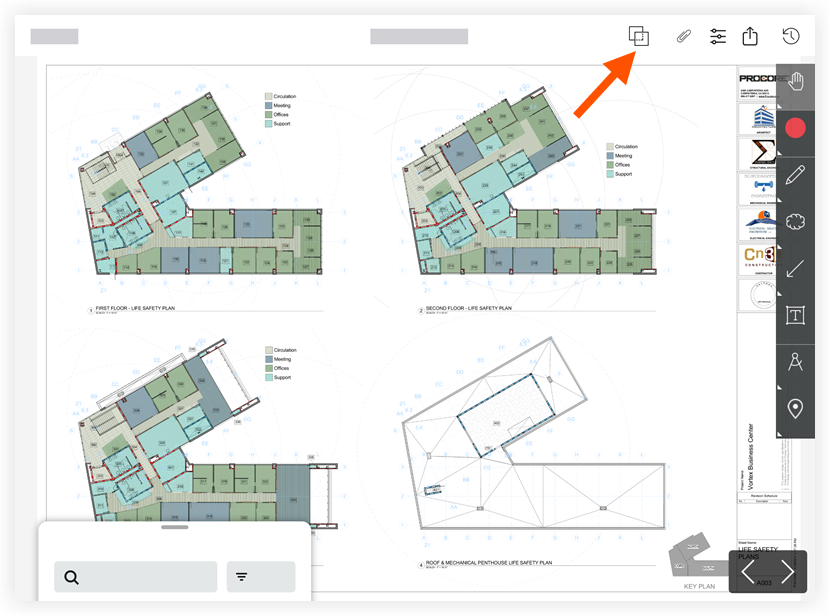
Affichez la comparaison des deux révisions de plan les plus récentes de la feuille que vous avez sélectionnée.
Note: Les lignes ajoutées seront surlignées en bleu. Les lignes supprimées seront surlignées en rouge.Pour comparer le plan à une révision différente du plan :
Appuyez sur l’en-tête Comparer ce plan .
Appuyez sur Comparer avec un autre plan.
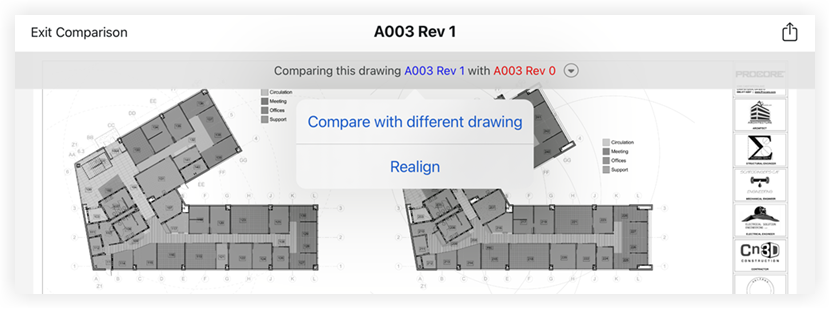
Appuyez sur la révision que vous souhaitez utiliser dans la comparaison.
Comparer avec un autre plan
Appuyez sur un plan que vous souhaitez comparer.
Appuyez sur Comparer les
plans.Appuyez sur l’en-tête Comparer ce plan .
Appuyez sur Comparer avec un autre plan.
Appuyez sur le plan.
Note: Votre plan initial s’affiche en bleu. Le plan auquel vous le comparez s’affiche en rouge.
Comparer les lots de plans
Appuyez sur le lot de plans que vous souhaitez comparer.
Appuyez sur le plan pour lequel vous souhaitez commencer à visualiser les comparaisons.
Appuyez sur l’icône Comparer des
plans.Appuyez sur les flèches ou balayez vers la gauche et la droite pour afficher le plan suivant du lot et sa version la plus récente.
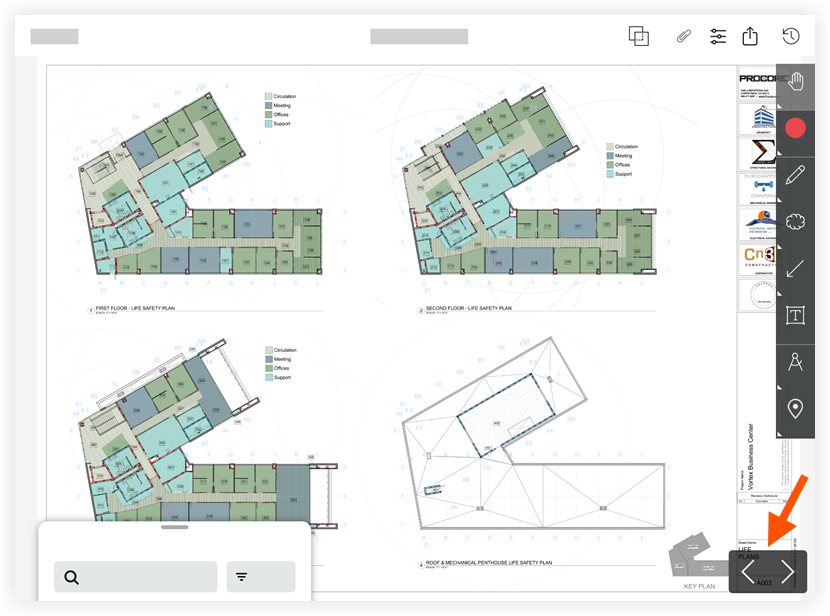
Pour revenir à l’outil Plans, appuyez sur Quitter la comparaison.
Dépannage (réalignement des feuilles)
Si chaque ligne de votre plan est surlignée en rouge et bleu, vos PDF ont peut-être été décalés de quelques pixels lors de la création de la révision (voir exemple ci-dessous).
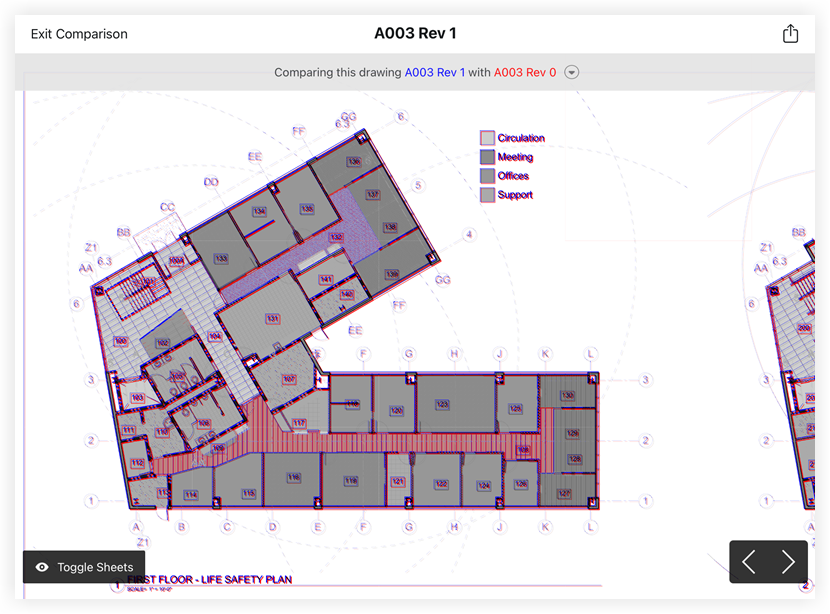
Appuyez sur l’en-tête Comparer ce plan .
Appuyez sur Réaligner.
Faites glisser ou utilisez les flèches pour aligner les feuilles jusqu’à ce que vos plans soient alignés.
Appuyez sur Terminé.
Voir aussi
Chargement des articles connexes...