Envoyer des plans par e-mail (iOS)
Éléments à prendre en compte
Autorisations utilisateur requises :
Autorisations « Standard » ou « Admin » dans l’outil Plans.
Escalier
Ouvrez l’application Procore sur un appareil mobile iOS.
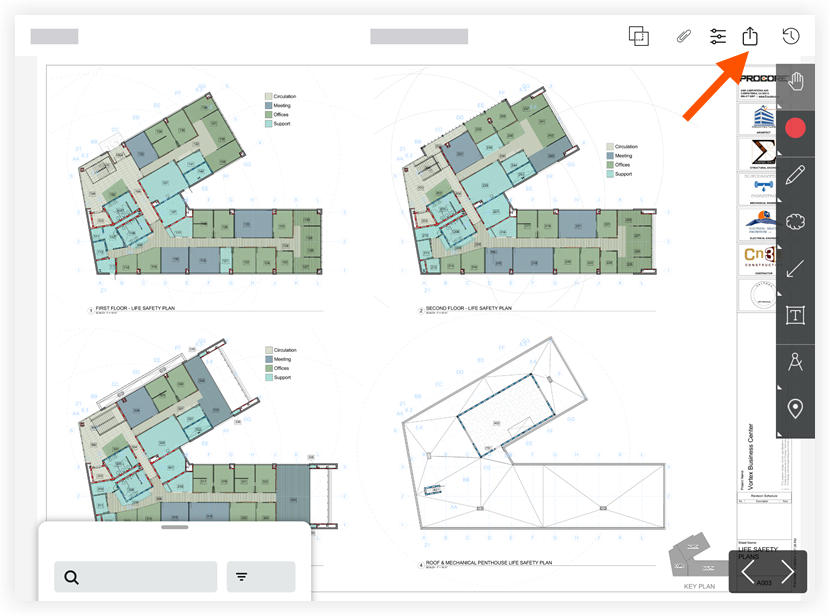
Appuyez sur l’outil Plans du projet.
Appuyez sur l’icône Partager
 .
.
Appuyez sur Envoyer par e-mail avec Procore ou Envoyer un instantané par e-mail.
Envoyer un e-mail avec Procore: sélectionnez cette option pour envoyer un e-mail aux destinataires avec le plan en tant que pièce jointe liée. Cette option est recommandée pour les utilisateurs ayant accès à Procore.
Envoyer un instantané par e-mail: sélectionnez cette option pour envoyer un e-mail depuis votre appareil aux destinataires avec le plan joint en tant que capture d’écran.
Zoomez sur la section du plan dont vous souhaitez prendre un instantané, puis appuyez sur Envoyer un instantané par e-mail. Les membres de l’équipe peuvent voir le plan, mais les annotations ne sont pas interactives. Cette option est recommandée aux utilisateurs qui n’ont pas accès à l’outil Plans de votre projet dans Procore.
Saisissez les informations suivantes.
À: sélectionnez les utilisateurs dans l’outil Annuaire du projet auxquels envoyer l’e-mail. Cet e-mail sera envoyé de votre part à l’e-mail de l’utilisateur qui s’est connecté à Procore.
Cc: ce champ est automatiquement rempli avec votre e-mail (celui de l’expéditeur). Étant donné que l’e-mail est envoyé via Procore au lieu de votre e-mail, vous devrez vous mettre en copie pour recevoir une copie de l’e-mail dans votre boîte de réception.
Cci: choisissez parmi les utilisateurs de l’annuaire du projet à qui envoyer une copie invisible de l’e-mail. Ces utilisateurs recevront l’e-mail, mais ils n’apparaîtront pas en tant que destinataires de l’e-mail lorsqu’il sera envoyé à l’utilisateur dans le champ « À ».
Objet: ce champ est automatiquement renseigné avec le numéro de révision et le titre du plan. Vous pouvez le modifier à votre guise.
Commentaires facultatifs: ajoutez tout commentaire supplémentaire qui apparaîtra dans l’e-mail. Notez que les informations du plan et un lien vers le plan apparaîtront automatiquement dans l’e-mail.
Cliquez sur Envoyer.
See Also
Loading related articles...