Synchroniser et télécharger des plans (iOS)
Éléments à prendre en compte
Autorisations utilisateur requises :
Autorisations « Lecture seule » ou supérieures dans l’outil Plans.
Informations complémentaires :
Si vous ou un autre membre de l’équipe marquez un plan hors ligne, ou si quelqu’un charge une nouvelle version, vous devez resynchroniser les modifications sur une connexion Internet ou réseau afin d’afficher les informations les plus récentes.
Vous pouvez voir quels plans ont déjà été téléchargés sur votre appareil en plaçant votre appareil en mode Avion, puis en accédant à l’outil Plans dans l’application Procore.
Escalier
Ouvrez l’application Procore sur un appareil mobile iOS.
Appuyez sur l’outil Plans du projet.
Si vos plans comprennent plusieurs zones, appuyez sur la zone à partir de laquelle vous souhaitez télécharger les plans.
La première fois que vous ouvrez l’outil Plans pour un projet, vous devez télécharger les plans avant de pouvoir les afficher. Voir les sections suivantes :
Télécharger les plans par discipline
Télécharger les plans individuellement
Pour rechercher les mises à jour des plans, utilisez le bouton Synchroniser. Voir Synchroniser les plans actuels.
Télécharger les plans par discipline
Appuyez sur Télécharger sur chaque discipline à partir de laquelle vous souhaitez télécharger des plans.
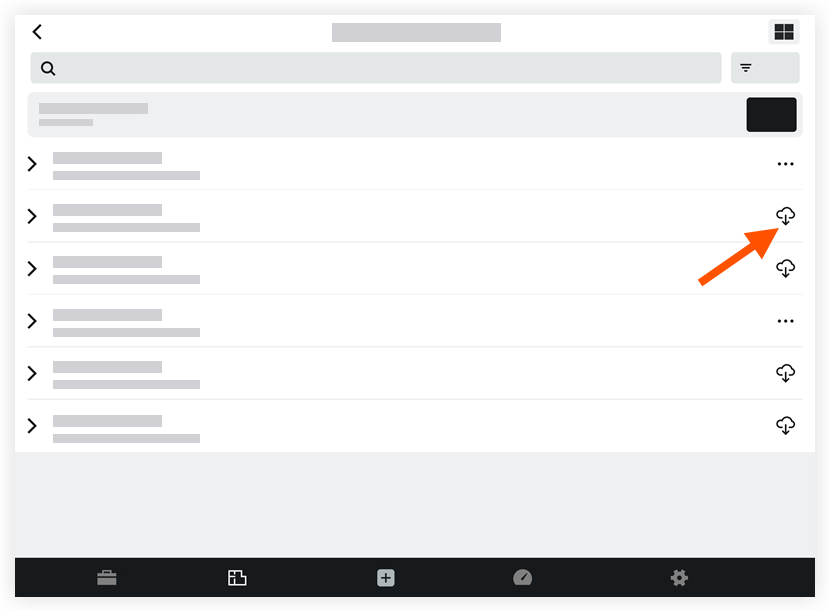
Remarque : tous les plans de la discipline sélectionnée seront téléchargés.
Télécharger les plans individuellement
Appuyez sur une discipline de plan pour afficher ses plans.
Appuyez sur Télécharger sur chaque plan que vous souhaitez télécharger.
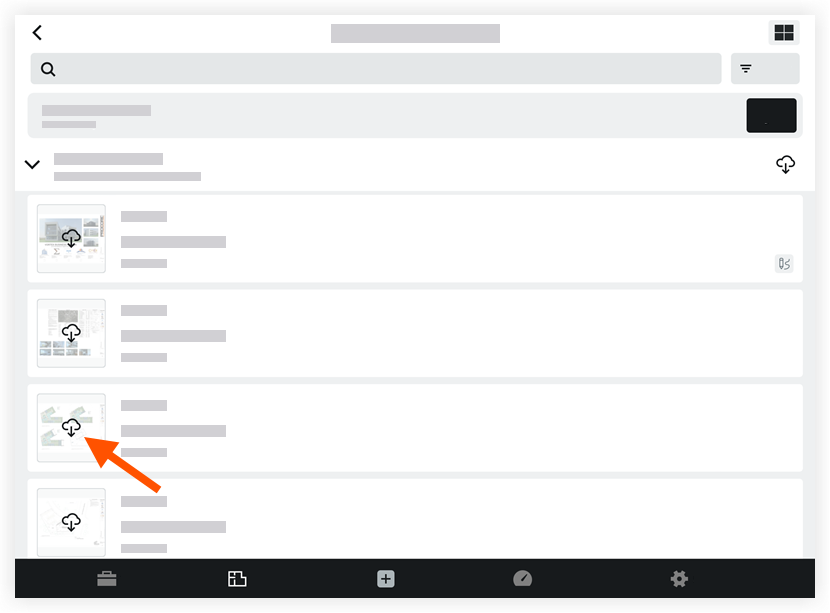
Note: Cette action télécharge la version la plus récente du plan sur votre appareil.
Synchroniser les plans actuels
Pour rechercher des mises à jour sur les plans qui ont été téléchargés sur votre appareil, vous pouvez synchroniser les plans.
Appuyez sur Synchroniser.
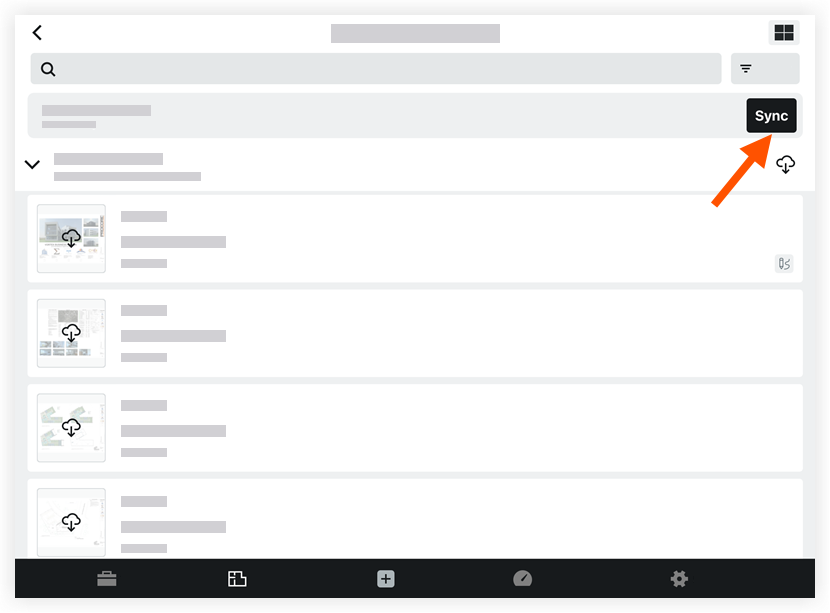
Remarque : Procore commencera à rechercher les nouvelles annotations ou versions des plans.
See Also
Loading related articles...