Télécharger les plans
Fond
Lorsque vous téléchargez un plan à partir de l’outil Plans, il est téléchargé en tant que fichier d’origine, non aplati, en conservant tous les calques ou éléments vectoriels. Si vous choisissez de télécharger un plan avec annotations, il inclura toutes les annotations et les éléments liés (tels que les DDR, les livrables, les documents, les éléments de réserve, les observations, les inspections, les croquis, les plans et les photos). La balise de chaque élément, telle que « DDR 7 », s’affiche sous la forme d’un lien hypertexte qui vous dirige vers l’élément dans Procore.
Éléments à prendre en compte
Autorisations utilisateur requises :
Autorisations « Lecture seule » ou supérieures dans l’outil Plans du projet.
Informations complémentaires :
Lors du téléchargement de plans avec annotations à partir du registre des plans ou de la page Infos, seules les annotations publiées sont téléchargées. Voir Quelle est la différence entre les annotations personnelles et publiées ?
Pointe! Si vous souhaitez télécharger un plan avec vos annotations personnelles, vous devez le télécharger individuellement depuis le visualiseur.
Si vous devez télécharger un grand nombre de plans, nous vous recommandons de sélectionner des portions plus petites à télécharger en une seule fois.
Escalier
Télécharger les plans
Accédez à l’outil Plans du projet.
Cochez la case à côté de chaque plan que vous souhaitez télécharger.
OU
Cochez la case en haut du tableau pour sélectionner tous les plans du lot.
Note: Cette case à cocher n’est disponible que dans la vue Liste, pas dans la vue Vignettes.Cliquez sur l’icône Télécharger .
Dans la fenêtre de téléchargement, sélectionnez vos préférences pour le téléchargement :
Préférence de fichier:
Sélectionnez Fichiers PDF séparés ou Tous ensemble dans un seul fichier PDF pour déterminer si les plans seront téléchargés en tant que fichiers PDF séparés ou combinés en un seul.
Note: Vous aurez la possibilité de télécharger en tant que PDF unique sans annotation ou en tant que PDF unique avec annotations uniquement si vous avez sélectionné plusieurs plans.
Marge:
Sélectionnez Sans annotation ou Avec annotation pour indiquer si vous souhaitez que les annotations publiées sur les plans apparaissent.
Note: Si vous avez choisi « Avec annotation », la section « Sélectionner l’annotation à inclure dans le téléchargement » apparaît.Cochez les cases à côté des types d’annotation que vous souhaitez voir apparaître sur les plans téléchargés.
Lorsque la case Correspondance est cochée, vous pouvez cocher (ou décocher) des cases supplémentaires pour des types de correspondance spécifiques dans la section « Sélectionner les types de correspondance à inclure ».
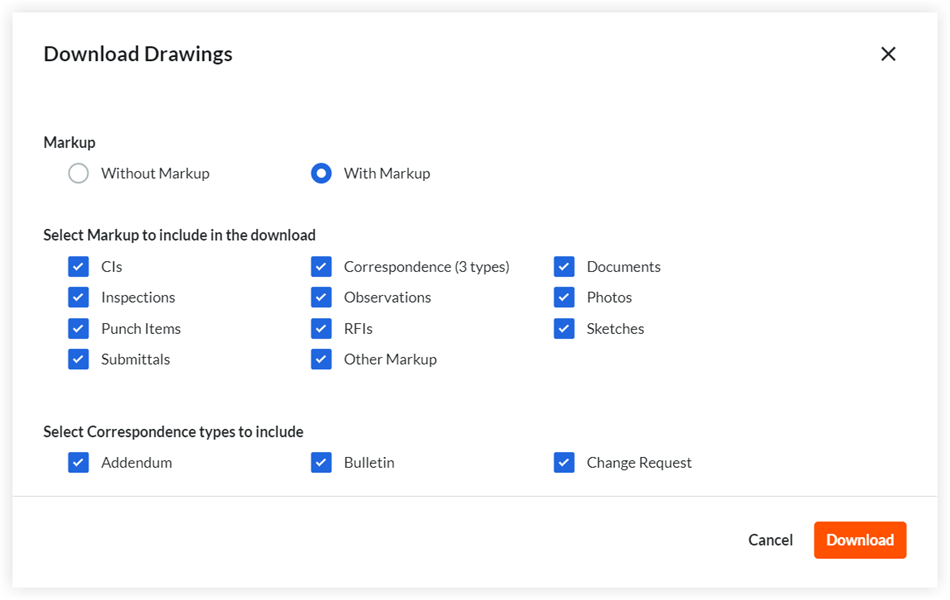
Cliquez sur Télécharger.
Note: Selon votre sélection, votre téléchargement commencera soit à se télécharger sur votre ordinateur, soit vous sera envoyé par e-mail.Si vous avez téléchargé un plan sans croquis ni annotation, le plan sera téléchargé sous la forme d’un PDF unique.
Si vous avez téléchargé un plan avec annotations, un e-mail contenant un lien vers le fichier PDF vous sera envoyé.
Si des croquis ont été ajoutés au plan, ils seront téléchargés dans un .zip Fichier.
Télécharger un plan à partir du visualiseur
Lorsque vous téléchargez un plan individuel à partir du visualiseur de l’outil Plans, toutes les annotations personnelles ou publiées sur la révision sont incluses.
Accédez à l’outil Plans du projet.
Recherchez le plan que vous souhaitez télécharger.
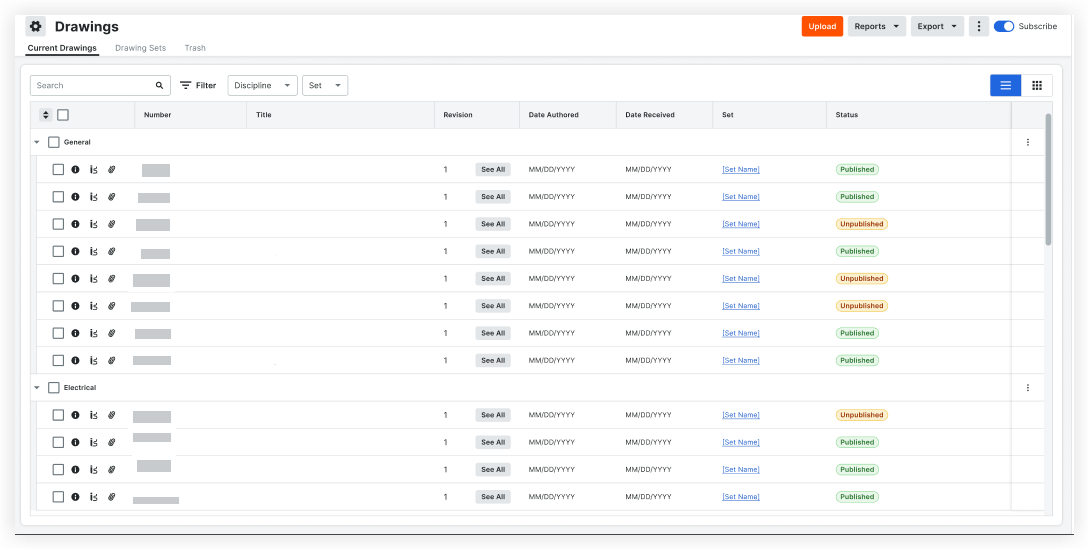
Cliquez sur

à côté du plan pour l’ouvrir dans le visualiseur.
Note: Vous pouvez passer la souris sur cette icône pour voir si un plan contient une annotation ou non.Cliquez sur Télécharger.

Note: Le plan sera téléchargé sur votre ordinateur.


See Also
Loading related articles...