Filtrer les annotations de plan
Éléments à prendre en compte
Autorisations utilisateur requises :
Autorisations « Lecture seule » ou supérieures dans l’outil Plans.
Informations complémentaires :
Les filtres seront répertoriés, que l’annotation soit présente ou non sur le plan.
Les filtres ne seront disponibles que si l’outil est activé dans le projet ET que l’outil est activé en tant qu’annotation dans l’outil Plans. (p. ex. Si l’outil Observations n’est pas activé dans le projet, le filtre d’observations n’apparaîtra pas.)
Escalier
Accédez à l’outil Plans du projet.
Cliquez sur Numéro à côté d’un plan.
Cliquez sur l’icône Filtre .
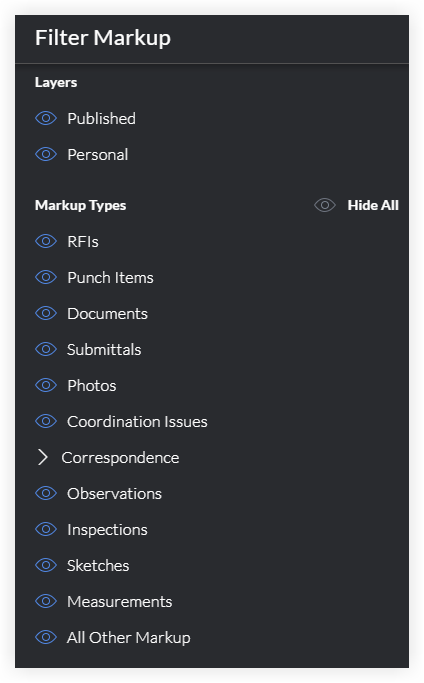
Cliquez sur l’icône d’œil à côté d’une couche ou d’un type d’annotation pour afficher ou masquer la couche ou le type d’annotation.
Note:
Une icône d’œil bleu indique que la couche ou le type d’annotation est visible, tandis qu’une icône d’œil gris indique qu’il est masqué. Dans l’exemple ci-dessous, les couches Publiés et Personnel sont visibles, mais les types d’annotation tels que les demandes de renseignements et les livrables sont actuellement masqués.
Cliquez sur Correspondance pour voir une liste de types de correspondance et pour afficher ou masquer les annotations de chaque type.
Voir aussi
Chargement des articles connexes...