Réorganiser les plans au sein d’une discipline
Éléments à prendre en compte
Autorisations utilisateur requises :
« Admin » dans l’outil Plans du projet.
Informations complémentaires :
Lorsque vous réorganisez des plans dans l’outil Plans, la nouvelle commande sera affichée pour tous ceux qui peuvent accéder à l’outil Plans.
Escalier
Accédez à l’outil Plans du projet.
Cliquez sur l’icône d’ellipse
 verticale pour une discipline et sélectionnez Réorganiser les plans.
Cliquez et faites glisser sur l’icône réorganisation
 d’un plan pour le déplacer vers une nouvelle position.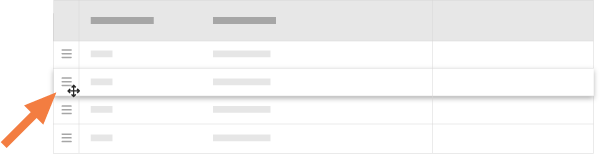
Continuez à déplacer les plans si nécessaire.
Cliquez sur Confirmer.
See Also
Loading related articles...