Accepter ou rejeter un sous-projet pour l’exportation vers le système ERP

ERP DOCUMENTATION

Each Procore-built ERP integration offers its own unique feature set. Your integration might not support the action described on this page.

To learn about your integration and its supported features, see Which ERP integrations are supported by Procore?

Arrière-plan

Une fois qu’un utilisateur a envoyé un sous-projet à l’outil Intégrations ERP pour acceptation comptable, un approbateur de comptabilité a la possibilité de l’accepter ou de le rejeter pour l’exportation vers le système ERP.

Things to Consider

  • Required User Permissions:

    • You need both:

      • 'Standard' or 'Admin' on the company's ERP Integrations tool.

      • The person's account must be granted the 'Can Push to Accounting' privilege in the Company Directory. See Grant Accounting Approver Privileges.

Note: Users who are granted only 'Standard' level permission to the ERP Integrations tool can view information, but do not have sufficient permission to accept/reject Sub Jobs for export.

Escalier

  • Réviser un sous-projet

    • Accepter un sous-projet

    • Rejeter un sous-projet

Réviser un sous-projet

  1. Accédez à l’outil Intégrations ERP de l’entreprise.

  2. Cliquez sur l’onglet Sous-projets .

  3. Sous Filtres, cliquez sur Prêt à exporter.

  4. Continuez avec l’une des opérations suivantes :

    • Accepter un sous-projet

    • Rejeter un sous-projet

Accepter un sous-projet

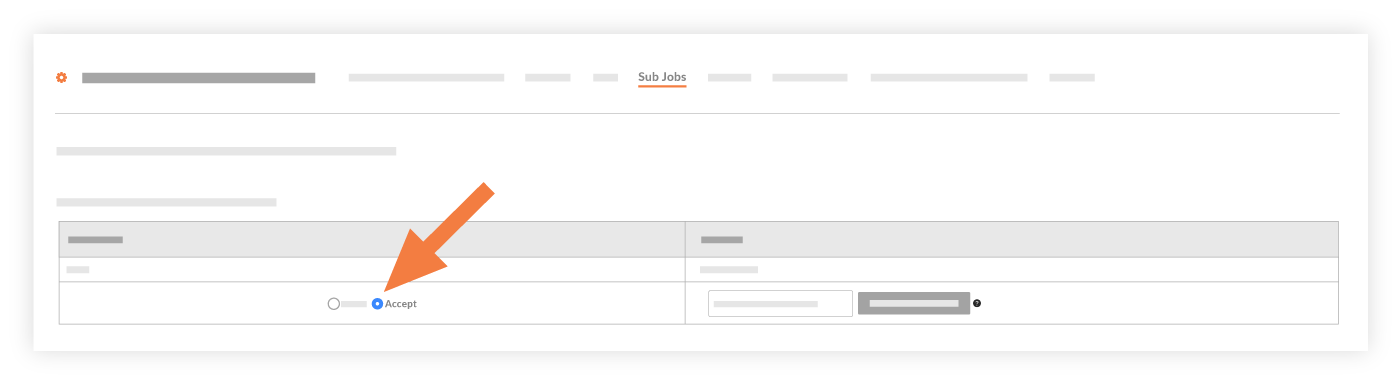
  1. Sous Sous-projets uniquement dans ERP, recherchez le sous-projet que vous souhaitez accepter.

  2. Choisissez Accepter. accept-sub-job-export-to-integration.png

    Remarque : si ce bouton n’est PAS visible, cela signifie que vous n’avez PAS reçu le privilège « Envoyer à la comptabilité » dans l’annuaire de l’entreprise. Le de votre entreprise doit soumettre une demande à votre Procore point of contact pour l’activer.

  3. Dans la zone de texte qui s’affiche, vérifiez que le numéro d’identification de tâche ERP prérempli est correct.

  4. Cliquez sur Exporter vers [Système ERP].
    Ceci exporte le sous-projet vers votre système ERP. Le processus prend généralement quelques minutes, puis un message « Exportation réussie » apparaît en VERT.
    Remarques:

    • Si, pour une raison quelconque, l’exportation d’un sous-projet (ou d’un autre élément) vers votre système ERP échoue, vous pouvez afficher le ou les éléments ayant échoué en cliquant sur le lien Échec de l’exportation dans le menu Vues du volet droit.

    • Lorsqu’un sous-projet ne parvient pas à se synchroniser, suivez les étapes décrites dans Rejeter un sous-projet. Ensuite, modifiez les sous-projets d’un projet si nécessaire, puis renvoyez le sous-projet à l’ERP pour acceptation.

  5. (Facultatif) Pour vérifier que la synchronisation a réussi, connectez-vous à votre système ERP et vérifiez que vos données apparaissent comme prévu.

Rejeter un sous-projet

  1. Sous Sous-projets uniquement dans ERP, recherchez le sous-projet que vous souhaitez rejeter.

  2. Choisissez Rejeter.
    Note: Si ce bouton n’est PAS visible, cela signifie que vous n’avez PAS reçu le privilège « Envoyer à la comptabilité » dans l’annuaire de l’entreprise. Le de votre entreprise doit soumettre une demande à votre Procore point of contact pour l’activer.

  3. Saisissez une brève explication sur la ou les raisons du rejet.

  4. Cliquez sur Rejeter.
    reject-sub-job-export-to-integration.png

    Les événements suivants se produisent :

    • Le système supprime le sous-projet de l’outil Intégrations ERP afin que vous puissiez le mettre à jour dans l’outil Admin au niveau projet.

    • Le système envoie une notification automatique par e-mail à l’utilisateur qui a créé le sous-projet pour l’avertir de la réponse « Rejeter ».

See Also

Loading related articles...