Ajouter des métrés de modèles 3D à l’aide du mappage automatique
Fond
A takeoff extracts quantities from a drawing or model and associates with items in your cost catalog to create estimates. Using the Takeoffs tab in Procore's Estimating tool, can add and manage a wide variety of takeoffs for different trades. As you might have both drawings and models on a project, you can use a combination of takeoffs from 2D drawings and 3D models to create estimates. This documentation shows the steps to perform takeoffs from 3D models.
La fonctionnalité de mappage automatique détecte automatiquement les matériaux utilisés dans les modèles 3D et les connecte aux matériaux et assemblages de votre catalogue de coûts, afin de créer rapidement plusieurs métrés à la fois.
Éléments à prendre en compte
Les quantités suivantes sont actuellement disponibles pour les métrés 3D : Décompte, Linéaire, Superficie et Volume.
Vous ne pouvez pas modifier l’unité de mesure lors de l’utilisation du comptage automatique.
Les métrés 3D ont une icône de maquette
 à côté d’eux dans la liste « Métrés ».
Vous pouvez utiliser des assemblages pour créer des estimations plus détaillées à partir du modèle. Voir Créer des assemblages pour un catalogue de coûts.
Conditions préalables
Your organization must have the Procore BIM product, since this feature uses the model viewer from the Models tool.
Revit® files must exist in the project's Documents tool. See Upload Files or Folders to the Project Level Documents Tool.
Escalier
Accédez à l’outil Estimation du projet.
Note: L’outil Estimation s’ouvre automatiquement sur la page Métré.Cliquez sur le menu déroulant Plan .

Cliquez sur l’onglet Maquettes et sélectionnez le maquette pour lequel vous souhaitez ajouter des métrés.
Note: Cela extrait les fichiers de modèle de l’outil Documents du projet. Voir Charger des fichiers ou des dossiers dans l’outil Documents au niveau projet.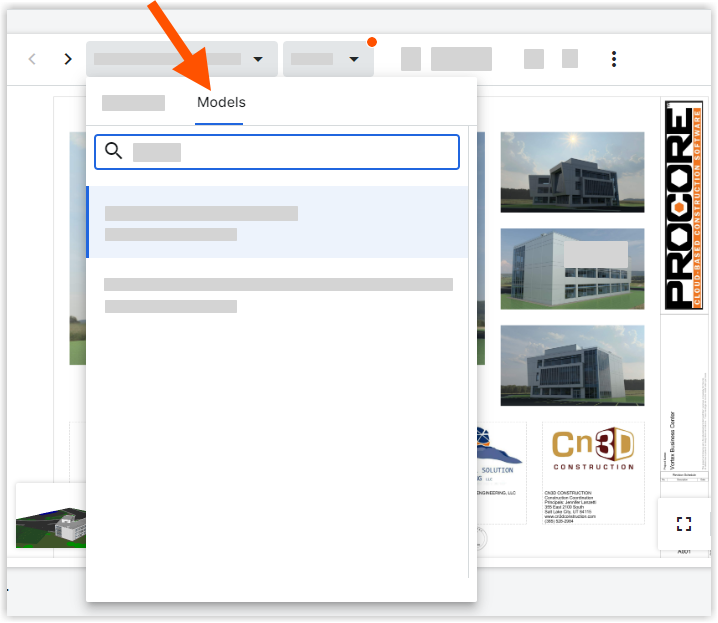
Cochez les cases des objets du modèle pour lesquels vous souhaitez mapper automatiquement et créer des métrés.
Cliquez sur Mapper automatiquement les matériaux sélectionnés.
Sélectionnez comment mapper l’élément à votre catalogue de coûts.
Pour mapper automatiquement les objets aux éléments de votre catalogue de coûts, déplacez le bouton à bascule Mapper les objets du modèle aux éléments du catalogue en position ON
 .
.Cliquez sur
 l’icône remplacer l’élément pour remplacer l’élément par un autre élément de votre catalogue de coûts
Cliquez sur
 l’icône d’avertissement pour voir les objets du modèle sans élément de catalogue des coûts. Cliquez sur Parcourir le catalogue pour sélectionner un élément ou en ajouter un nouveau.
Pour sélectionner manuellement les éléments du catalogue des coûts, déplacez le bouton à bascule Mapper les objets du modèle vers les éléments du catalogue en position désactivée
 .
.À côté de l’élément, cliquez sur Parcourir le catalogue.
Sélectionnez l’élément dans votre catalogue de coûts, puis cliquez sur Sélectionner.
Cliquez sur Créer des métrés pour créer des métrés pour chaque type d’objet de modèle.


See Also
Loading related articles...