Ajouter des métrés de maquettes 3D
Fond
Un métré extrait des quantités d’un plan ou d’une maquette et les associe aux éléments de votre catalogue de coûts pour créer des estimations. L’utilisation de l’onglet Métrés de l’outil Estimation de Procore permet d’ajouter et de gérer une grande variété de métrés pour différents métiers. Comme vous pouvez avoir à la fois des plans et des maquettes sur un projet, vous pouvez utiliser une combinaison de métrés à partir de plans 2D et de maquettes 3D pour créer des estimations. Cette documentation montre les étapes permettant d’effectuer des métrés à partir de modèles 3D.
Éléments à prendre en compte
Les quantités suivantes sont actuellement disponibles pour les métrés 3D : Décompte, Linéaire, Superficie et Volume.
Vous pouvez ajouter des métrés 2D supplémentaires aux métrés 3D si nécessaire. Voir Ajouter des métrés.
Les métrés 3D sont accompagnés d’une icône de maquette
 dans la liste des métrés.
Vous pouvez utiliser des assemblages pour créer des estimations plus détaillées à partir du modèle. Voir Créer des assemblages pour un catalogue de coûts.
Navisworks n’est pas obligatoire.
Conditions préalables
Votre organisation doit disposer du produit Procore BIM, car cette fonctionnalité utilise la visionneuse de maquettes de l’outil Maquettes.
Les fichiers Revit® doivent exister dans l’outil Documents du projet. Voir Charger des fichiers ou des dossiers dans l’outil Documents au niveau projet.
Escalier
Accédez à l’outil Estimation du projet.
Note: L’outil Estimation s’ouvre automatiquement sur la page Métré.Cliquez sur le menu déroulant Plan .

Cliquez sur l’onglet Maquettes .
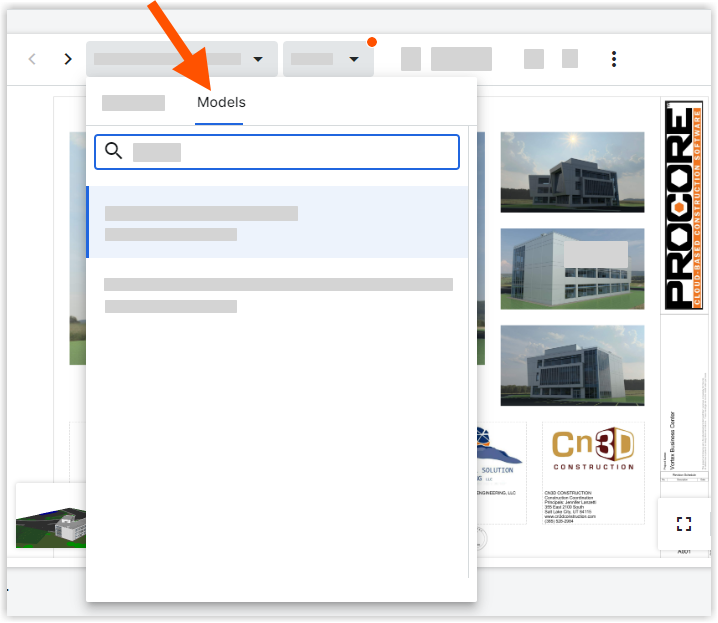
Remarque : les fichiers de modèle sont extraits de l’outil Documents du projet. Voir Charger des fichiers ou des dossiers dans l’outil Documents au niveau projet.Cliquez sur le maquette pour lequel vous souhaitez ajouter un métré.
Cela ouvre un panneau « Objets du modèle » et une visionneuse pour le modèle.Si vous souhaitez basculer entre le plan 2D et le modèle 3D à tout moment, cliquez sur la vignette du plan en bas à gauche de la visionneuse.
Les outils suivants sont disponibles :
 Par défaut
cliquez pour parcourir le maquette à partir de la vue de caméra par défaut. Voler
Voler
Cliquez pour parcourir le maquette à partir de la vue de la caméra à différentes vitesses. Orbite
cliquez pour faire pivoter la caméra à partir d’un point fixe. Rayons X
utilisez le mode Rayons X pour isoler et visualiser facilement des objets spécifiques dans un maquette sans que ceux-ci ne bloquent votre vue. Mesurer
Cliquez sur deux objets pour calculer automatiquement la distance la plus courte entre eux. Accueil
cliquez pour revenir au point de vue de l’accueil.
Si vous cliquez avec le bouton droit de la souris sur un objet dans la visionneuse de maquettes ou si vous cliquez sur l’icône points de suspension verticaux
 de l’objet dans le panneau, vous pouvez accéder aux options suivantes :
Masquer l’objet
Isoler
Voir les propriétés
Zoom sur l’objet
Cliquez sur l’icône d’œil
 à côté d’un objet dans le panneau « Objets du modèle » pour masquer ou afficher un objet.
Sélectionnez les objets pour lesquels vous souhaitez ajouter des quantités. Vous pouvez sélectionner des objets dans la maquette ou dans le panneau « Objets de la maquette ».
Les « quantités disponibles » seront affichées pour l’objet avec la possibilité de rechercher des quantités spécifiques et une option de filtre pour afficher les quantités avancées.
Cliquez sur Métré pour la quantité appropriée.
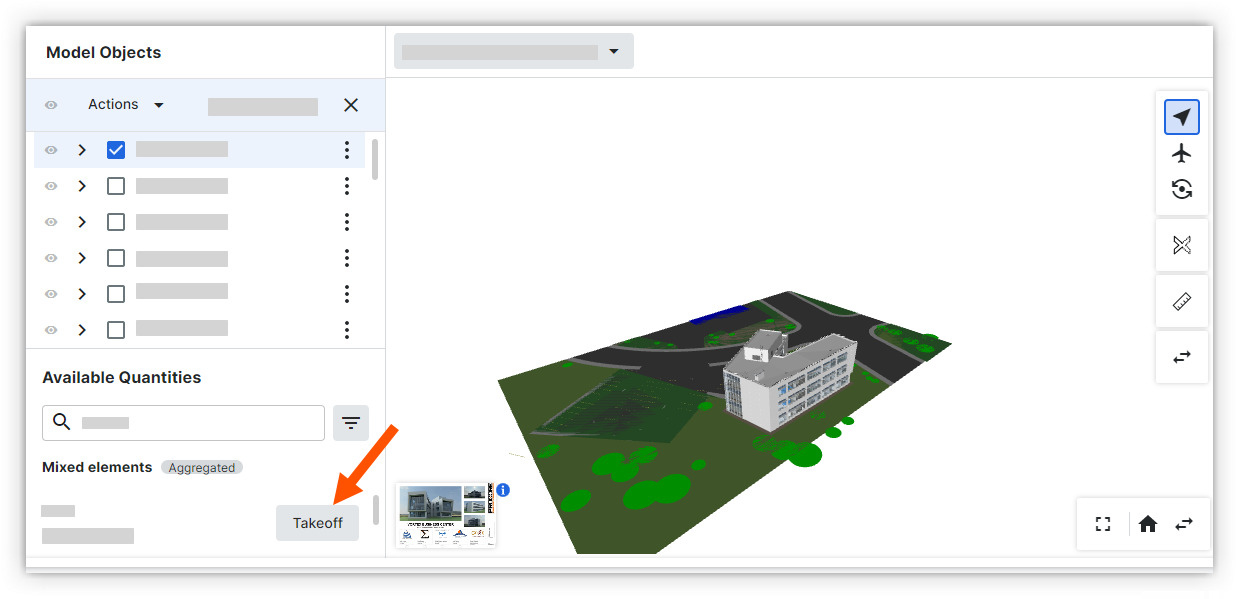
Sélectionnez une couche de métrés à laquelle ajouter la quantité.
OU
Si vous souhaitez ajouter le métré en tant que nouvelle couche, cliquez sur Créer une nouvelle couche de métrés. Voir Ajouter des métrés.La quantité d’objets sélectionnés est automatiquement ajoutée à la couche de métré.


See Also
Loading related articles...