Modifier une proposition à l’aide du générateur de propositions
Fond
Une fois que vous avez terminé vos métrés et votre estimation, vous pouvez utiliser les informations de votre estimation pour créer une proposition. Vous pouvez décider des informations d’estimation à inclure dans la proposition ainsi que du niveau de granularité. Par défaut, votre proposition sera générée par le modèle par défaut de Procore. Vous pouvez activer le générateur de propositions pour appliquer un modèle de proposition personnalisé, modifier l’apparence de votre proposition ou ajouter des informations qui ne sont pas déjà incluses dans votre estimation.
Éléments à prendre en compte
Autorisations utilisateur requises pour l’outil Tableau d’appels d’offres .
Autorisations utilisateur requises pour l’outil Estimation .
Autorisations utilisateur requises pour l’outil Planification du portefeuille .
Le bouton à bascule du générateur de propositions doit être activé
 pour afficher et utiliser les modèles de proposition personnalisés.
Pour obtenir une exportation de votre proposition personnalisée, vous devrez exporter avec le générateur
de propositions activé .Si vous apportez des modifications aux bascules alors que le générateur de propositions est activé, vous devez cliquer sur Actualiser pour voir ces modifications reflétées dans la proposition.
Les éléments bordés de rouge indiquent les modifications apportées par l’utilisateur aux données de la proposition. Cliquez sur le bouton Actualiser pour annuler toutes les modifications apportées par l’utilisateur.
Les images ne peuvent pas être insérées.
Pour plus de cohérence, vous pouvez créer et modifier des modèles de proposition.
Escalier
Effectuez l’une des opérations suivantes :
Accédez au tableau d’appels d’offres ou à l’outil Planification de portefeuille et sélectionnez le projet.
Accédez à l’outil Estimation du projet.
Cliquez sur l’onglet Proposition .
Sous « Paramètres de détail », cliquez sur le bouton
ON ou  OFF pour sélectionner les informations que vous souhaitez inclure dans la proposition.
Cliquez sur le bouton
Générateur de propositions pour modifier les informations directement dans la proposition.
Le générateur de propositions fonctionne comme les autres logiciels de rédaction de documents.
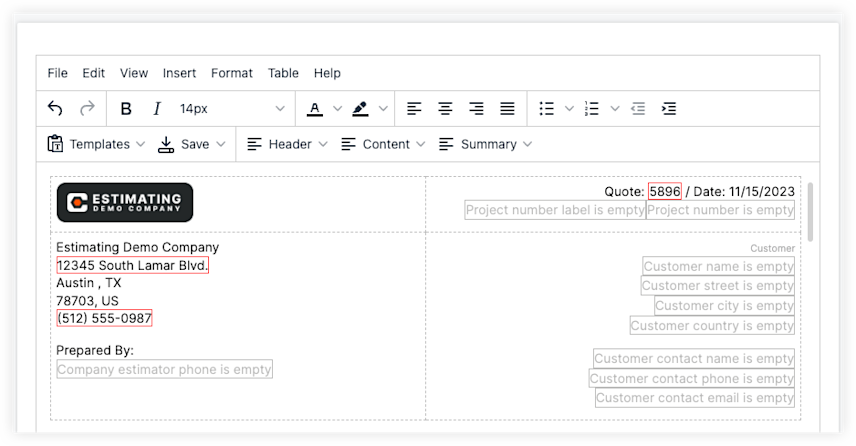
Style et mise en forme
Mettez des mots en surbrillance ou déplacez votre curseur à l’endroit où vous souhaitez apporter des modifications.
Utilisez les deux premières barres d’outils pour modifier la taille et la mise en forme de la police, ou ajouter des tableaux ou des images.
Ajouter des informations sur l’entreprise, le projet, le client ou une estimation
Tip
You can dynamically pull in information that already exists in your Estimate or other places in Procore like your Directory, or Company and Project settings.
These options are organized by where you would most likely include the information, in the Header, Content, or Summary sections. However, you can insert this information anywhere in your proposal.
Déplacez le curseur à l’emplacement où vous souhaitez afficher les informations.
Sélectionnez En-tête, Contenu ou Résumé et sélectionnez les informations que vous souhaitez afficher.
Note: Des espaces réservés s’affichent si les champs sont vides dans vos paramètres. Vous pouvez soit saisir les informations directement dans la proposition, soit mettre à jour les informations de vos paramètres afin qu’elles s’affichent de manière dynamique. S’ils ne sont pas renseignés, les champs sont masqués dans la proposition finale.
Ajouter du texte personnalisé
Déplacez votre curseur à l’emplacement souhaité et saisissez les informations que vous souhaitez inclure.