Afficher les maquettes 3D dans l’outil Estimation
Fond
Un métré extrait des quantités d’un plan ou d’une maquette et les associe aux éléments de votre catalogue de coûts pour créer des estimations. Vous pouvez utiliser une variété d’outils pour ajuster le modèle afin d’afficher les informations dont vous avez besoin.
Éléments à prendre en compte
Conditions préalables
Your organization must have the Procore BIM product, since this feature uses the model viewer from the Models tool.
Revit® files must exist in the project's Documents tool. See Upload Files or Folders to the Project Level Documents Tool.
Escalier
Accédez à l’outil Estimation du projet sur app.procore.com.
Note: L’outil Estimation s’ouvre automatiquement sur la page Métré.Cliquez sur le menu déroulant Plan .
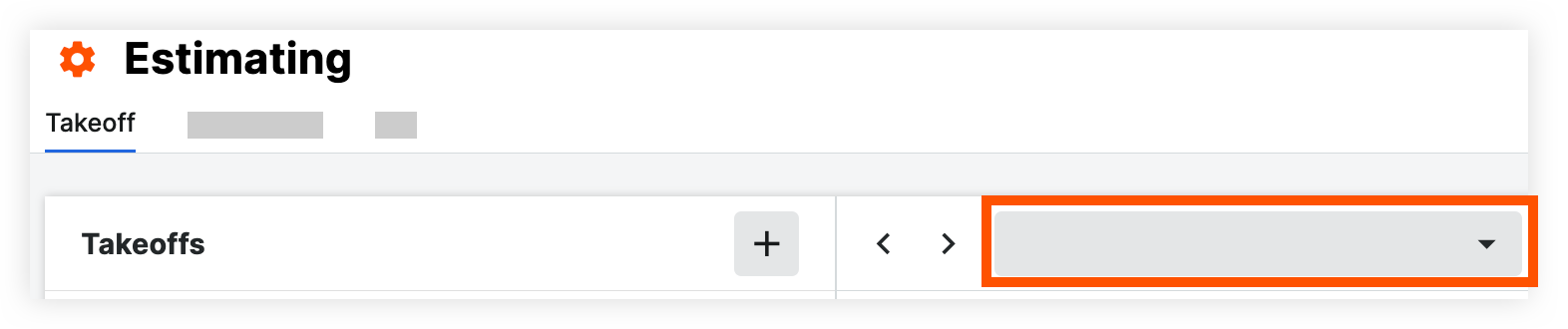
Cliquez sur l’onglet Maquettes .
Remarque : Cela extrait les fichiers de modèle de l’outil Documents du projet.Cliquez sur le maquette.
Outil de mouche
Outil de mesure
Outil Orbite
Sectionnement
Afficher ou masquer les objets du modèle
Mode rayons X

Outil de mouche
Naviguez dans le maquette à partir de la vue de la caméra à différentes vitesses.
Cliquez sur l’icône Survol
 (ou appuyez sur F sur votre clavier)
Remarque : la vitesse du mouvement de la caméra augmente ou diminue en fonction de la distance à laquelle vous déplacez le curseur de votre souris.Clic gauche + glisser vers le haut ou vers le bas: cliquez avec le bouton gauche de la souris et faites glisser le curseur vers le haut ou vers le bas pour déplacer la caméra dans la maquette ou en-dehors.
Clic gauche + glisser vers la gauche ou vers la droite: cliquez avec le bouton gauche de la souris et faites glisser le curseur vers la gauche ou la droite pour faire pivoter la caméra dans le sens horaire ou antihoraire.
Faire défiler: appuyez sur le bouton de défilement de la souris et faites défiler pour faire pivoter la caméra vers le haut ou vers le bas.
Clic avec le bouton du milieu + glisser: appuyez sur le bouton du milieu de la souris pour déplacer la caméra perpendiculairement.
Pointe! Vous pouvez également effectuer cette action en maintenant enfoncée la barre d’espacement de votre clavier et en cliquant avec le bouton gauche de la souris en même temps.Clic droit: Cliquez sur le bouton droit de la souris pour sélectionner un objet et accéder aux options suivantes dans le menu déroulant :
Cliquez sur Masquer l’objet pour masquer l’objet sélectionné dans l’affichage.
Cliquez sur Masquer similaire pour masquer les objets portant le même nom.
Cliquez sur Isoler pour isoler l’objet sélectionné dans l’affichage.
Cliquez sur Isoler en mode rayons X pour activer le mode rayons X, qui affichera les objets sélectionnés tout en simplifiant le reste du modèle.
Cliquez sur Afficher les propriétés pour afficher les propriétés de l’objet sélectionné.
Cliquez sur Zoom sur la sélection pour zoomer sur le cadre de sélection de l’objet sélectionné.
Outil de mesure
Mesurez la distance entre deux objets.
Cliquez sur l’icône Mesurer
 .
.Sélectionnez deux objets sur le modèle
Outil Orbite
Faites pivoter la caméra à partir d’un point fixe.
Cliquez sur l’icône Orbite
 (ou appuyez sur O sur votre clavier).
Clic gauche sur un objet: cliquez sur un objet avec le bouton gauche de la souris et faites glisser le curseur vers la gauche ou la droite pour faire pivoter la caméra autour du point où vous avez cliqué.
Clic gauche sur un espace vide: cliquez avec le bouton gauche de la souris sur un espace vide pour faire pivoter la caméra autour du centre de la maquette
Clic avec le bouton du milieu + glisser: appuyez sur le bouton du milieu de la souris pour déplacer la caméra perpendiculairement autour d’un objet.
Pointe! Vous pouvez également effectuer cette action en maintenant enfoncée la barre d’espacement de votre clavier et en cliquant avec le bouton gauche de la souris en même temps.Clic droit: Cliquez sur le bouton droit de la souris pour sélectionner un objet et accéder aux options suivantes dans le menu déroulant :
Cliquez sur Masquer l’objet pour masquer l’objet sélectionné dans l’affichage.
Cliquez sur Masquer similaire pour masquer les objets portant le même nom.
Cliquez sur Isoler pour isoler l’objet sélectionné dans l’affichage.
Cliquez sur Isoler en mode rayons X pour activer le mode rayons X, qui affichera les objets sélectionnés tout en simplifiant le reste du modèle.
Cliquez sur Afficher les propriétés pour afficher les propriétés de l’objet sélectionné.
Cliquez sur Zoom sur la sélection pour zoomer sur le cadre de sélection de l’objet sélectionné.
Sectionnement
Visualisez et analysez la structure interne d’un bâtiment (comme l’emplacement des tuyaux, des conduits et des systèmes électriques).
Cliquez sur l’icône de sectionnement
 pour ouvrir l’outil de sectionnement.
Cliquez et faites glisser (vers le haut et vers le bas ou vers la gauche et la droite) pour ajuster la zone de coupe et découper le modèle.
Cliquez sur le menu déroulant Zone de section pour accéder aux actions suivantes :
Afficher les plans: affiche ou masque les plans de coupe.
Réinitialiser les plans: réinitialise les plans de coupe.
Zoom sur l’étendue de la zone : effectue un zoom pour afficher l’étendue de la zone de coupe.
Afficher ou masquer les objets du modèle
À côté de l’objet modèle dans la liste, effectuez l’une des actions suivantes :
Cliquez sur l’icône
 afficher pour masquer l’objet dans le maquette.
Cliquez sur l’icône
 afficher pour masquer l’objet dans le maquette.
Mode rayons X
Vous pouvez afficher le maquette en mode normal et en mode X-Ray. Le mode Rayons X est utile lorsque vous devez faire la mise au point sur certains objets sans que d’autres objets ne bloquent votre vue.
Sélectionnez les objets du modèle dans la liste que vous souhaitez afficher.
Cliquez sur l’icône Rayons
 X dans la barre d’outils.
OU
Cliquez avec le bouton droit de la souris sur les objets et sélectionnez Isoler en mode rayons X.
See Also
Loading related articles...