Ce site Web n'est pas encore complètement disponible dans votre langue
La seule page du site de support V2 disponible dans vos paramètres régionaux est celle de la bibliothèque vidéo. Le lancement complet du site Web arrivera prochainement.
Vous recherchez d'autres contenus ? Retournez sur le site de support V1.
Manuels de produits populaires
Les manuels de produits les plus utilisés sur le chantier
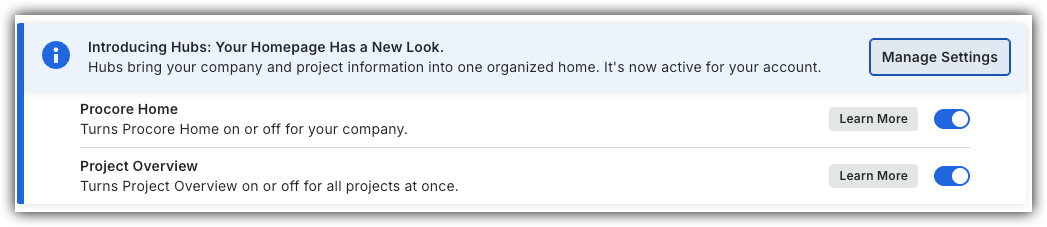
Pour revenir à l’ancien Accueil de projet, les administrateurs Procore peuvent accéder à l’outil Accueil entreprise Portefeuille / ProcoreAccueil, cliquer sur Gérer les paramètres et désactiver Aperçu du projetbascule.
Cependant, plus tard cette année, il sera au coucher du soleil et ne sera plus disponible. Si votre entreprise est revenue à l’ancienne expérience projet Accueil, les administrateurs Procore peuvent réactiver l’Aperçu du projet en activant Aperçu du projet bascule ACTIVÉ.
Arrière-plan
La superficie « Équipe de projet » de la page d’Accueil fournit une liste centrale des membres clés de l’équipe et de leurs rôles. Ceci est particulièrement utile pour les utilisateurs qui n’ont pas accès à l’annuaire de l’entreprise ou du projet pour des raisons de sécurité. Pour ce faire, un administrateur Procore doit d’abord créer personnalisé rôles de projet, et un Annuaire Admin de projet doit s’assurer que toutes les personnes et entreprises nécessaires sont ajouté à l’annuaire. Une fois ces deux étapes terminées, vous pouvez remplir la liste en suivant les instructions ci-dessous.
Éléments à prendre en compte
Autorisations utilisateur requises :
Pour créer une équipe de projet à partir de la page d’Accueil du projet:
Autorisations de niveau Admin sur la page Accueil du projet et autorisations de niveau Admin sur l’outil niveau Projet Annuaire.
Pour modifier une équipe de projet existante à partir de la page d’accueil du projet:
Autorisations de niveau Admin » sur la page Accueil du projet et autorisations de niveau Admin dans l’outil niveau Projet Annuaire. OU
Autorisations de niveau « Lecture seule » ou supérieures sur la page Accueil du projet et autorisations de niveau « Lecture seule » ou « Standard » sur le Niveau projet Annuaire avec le autorisation granulaire « Assigner des rôles de projet».
Informations complémentaires :
Les utilisateurs disposant des autorisations appropriées dans l’annuaire au niveau projet peuvent effectuer cette tâche dans l’outil Annuaire au niveau projet. Voir Configurer l’équipe de projet dans l’annuaire du projet.
Accédez à l’Accueil du projet pour être redirigé vers l’Aperçu du projet.
Cliquez sur Menu et sélectionnez Aperçu du projet.
Dans la section « équipe de projet », cliquez sur les points de suspension verticaux et sélectionnez Modifier l’équipe de projet.
Assigner des rôles de l'utilisateur
Pour chacun des rôles, sélectionnez un utilisateur dans le menu déroulant. Vous pouvez choisir plusieurs utilisateurs.
Supprimer des utilisateurs des rôles
Pour effacer un utilisateur, cliquez sur le « x » à côté de son nom.
Les modifications sont automatiquement enregistrées.
Escalier
Accédez à la Page d’accueil du projet.
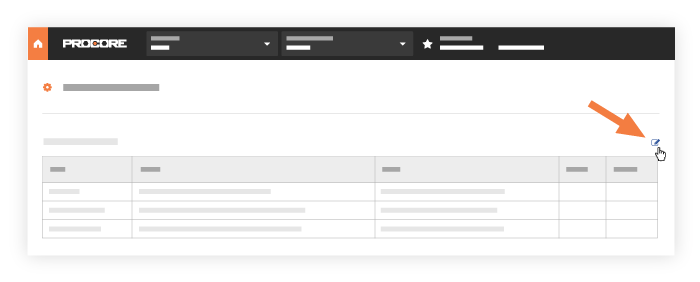
Sous « Équipe du projet », survolez le coin supérieur de la page jusqu’à ce que l’icône Modifier apparaisse.
Pourboire
Les utilisateurs sans autorisations de niveau « Admin » dans l’outil Annuaire au niveau projet ne peuvent voir le tableau « Équipe du projet » que lorsqu’un ou plusieurs membres ont déjà été ajoutés à l’équipe du projet.
Cliquez sur Modifier.
Vous êtes redirigé vers l’onglet Rôles du projet dans les paramètres de l’annuaire du projet.
Cliquez sur le menu déroulant sous la colonne « Membres » pour le rôle du projet que vous souhaitez configurer.
Pourboire
La colonne « Type » du rôle de projet indique si le rôle de projet peut être attribué à une personne individuelle ou à une entreprise. Les options de membre disponibles pour les rôles de projet dépendent de leur type.
Commencez à taper dans le menu déroulant pour rechercher dans l’annuaire du projet ou faites défiler la liste jusqu’à ce que vous trouviez la personne ou l’entreprise que vous souhaitez affecter au rôle du projet.
Cliquez sur le nom d’une personne ou d’une entreprise pour l’affecter au rôle du projet.
Optionnel:
Pour ajouter des membres supplémentaires au rôle du projet, répétez les étapes 5 et 6.
Pour supprimer un membre individuel du rôle du projet, cliquez sur le X en regard de son nom.
Pour supprimer tous les membres du rôle du projet, cliquez sur le X à la fin du menu déroulant.
Appuyez sur la touche ESC de votre clavier ou cliquez n’importe où sur votre écran en dehors du menu déroulant. Vos modifications sont enregistrées automatiquement. Les affectations de rôle de projet apparaîtront désormais sur la page d’accueil du projet et seront disponibles sous forme de filtres dans l’outil Portefeuille de l’entreprise, en fonction des paramètres configurés pour chaque rôle du projet.
 bascule.
 ACTIVÉ.
 verticaux et sélectionnez Modifier l’équipe de projet.