Naviguer dans les outils de Procore
Vidéos
Page de registre - Vue d’ensemble
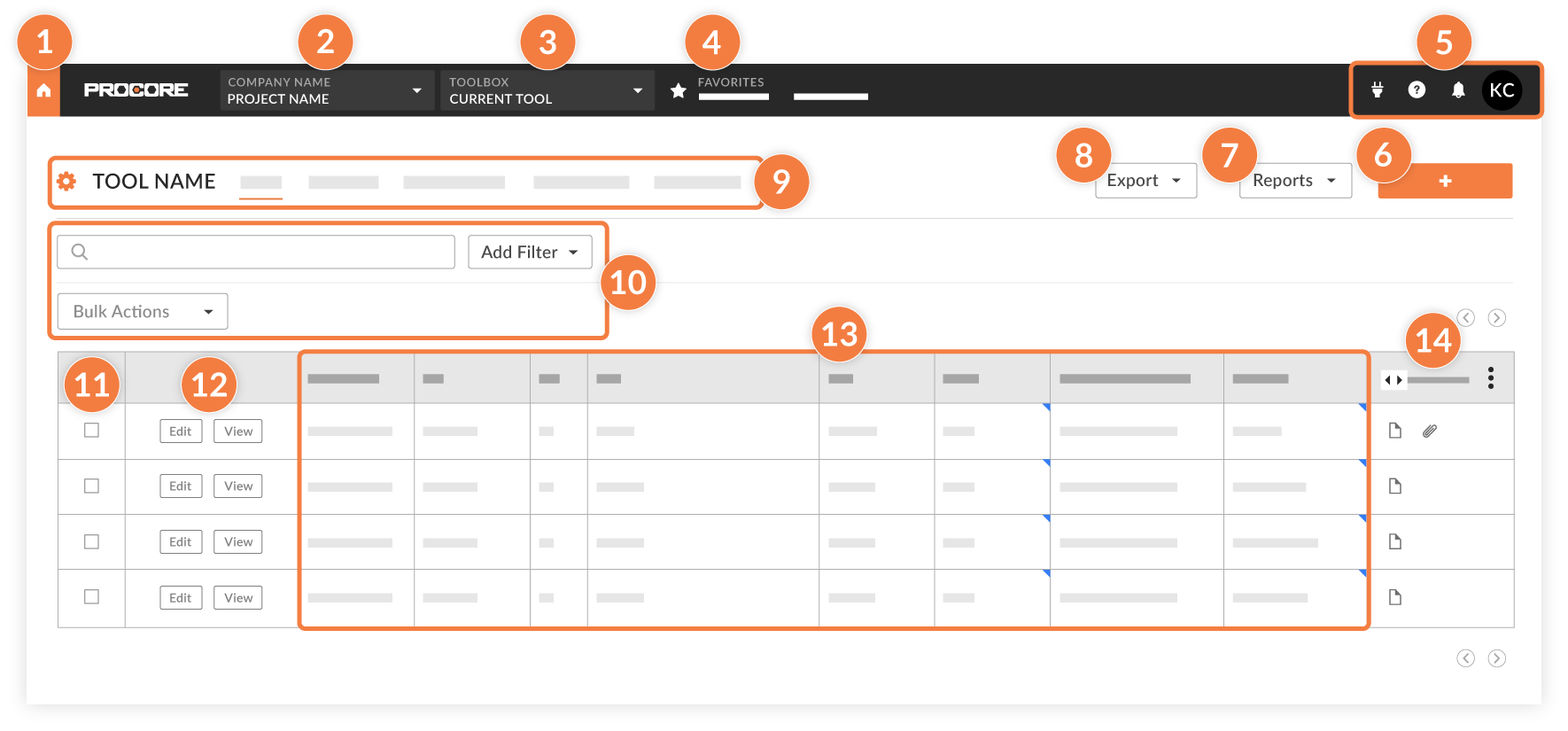
Voici un exemple de page de registre de projet dans Procore (c’est-à-dire la page que vous voyez lorsque vous cliquez sur l’onglet de l’outil au niveau projet). Tous les outils ne ressemblent pas exactement à cela, mais ils partagent des options similaires. Voir les numéros correspondants ci-dessous pour plus d’informations sur un article.
1
Au niveau projet de Procore, vous verrez une flèche. Cliquez dessus pour accéder au niveau entreprise de Procore. Au niveau entreprise de Procore, vous ne verrez pas de flèche.
2
Ceci affiche le nom de l’entreprise et du projet dans lesquels vous travaillez.
Changer de projet: cliquez sur ce menu pour ouvrir le menu déroulant Sélecteur de projet. Vous pouvez accéder à chacun de vos projets en cliquant dessus dans ce menu. (Seuls les projets auxquels vous avez accès apparaissent dans ce menu.)
Changer d’entreprise: au bas du menu Changer de projet se trouve le bouton Changer d’entreprise. Ceci affiche une liste de toutes les entreprises que votre compte utilisateur a reçu l’autorisation d’afficher. Si votre compte utilisateur n’a accès qu’à une (1) entreprise, ce lien n’est pas disponible.
3
Votre boîte à outils: cliquez dans ce menu pour ouvrir votre boîte à outils, qui contient tous les outils organisés par discipline. Seuls les outils auxquels vous avez accès apparaissent dans ce menu.
4
Vos favoris: ajoutez et supprimez des favoris dans la boîte à outils en survolant un outil et en sélectionnant l’étoile qui apparaît à gauche de l’outil. Une fois que vous aurez fait cela, vous aurez accès en un clic à vos outils préférés.
5
App Marketplace [icône de fiche]: cliquez sur l’icône de fiche pour accéder à l’App Marketplace de Procore où vous pouvez intégrer Procore à vos applications préférées ! Voir developers.procore.com/apps
Support et commentaires [icône ?]: vous pouvez accéder aux articles de support, au chat en direct de Procore, à la formation gratuite et aux vidéos de formation, publier une idée et contacter le support en cliquant sur ce menu déroulant.
Centre de notifications [icône en forme de cloche]: Procore utilise cette zone pour vous informer des nouvelles fonctionnalités ajoutées au logiciel de Procore. Le nombre de nouvelles fonctionnalités publiées depuis la dernière consultation du centre de notifications s’affiche dans la bulle rouge à droite de la cloche. Pour plus d’informations sur le centre de notifications, consultez Comment utiliser le centre de notifications ?
Vos initiales: cliquez sur vos initiales pour vous déconnecter et modifier vos paramètres personnels.
6
Bouton(s) d’action orange: dans tous les outils, toutes les actions principales que vous pouvez effectuer à partir d’une certaine vue (auxquelles vous avez accès) apparaîtront sous forme de boutons orange. Ces actions seront spécifiques à chaque outil, mais elles apparaîtront toujours ici, sauf s’il s’agit d’un bouton Modifier ou d’un bouton Afficher. Cliquez sur n’importe quel bouton d’action orange, et le corps principal affichera l’interface de cette action.
7
Rapports: dans certains outils, vous aurez la possibilité de générer des rapports sur votre contenu. Parfois, vous pouvez créer vos propres rapports, et d’autres fois, vous pouvez choisir parmi des rapports préchargés. Quoi qu’il en soit, les rapports sont un excellent moyen de générer des informations faciles à consulter sur votre projet. Vous pouvez également créer des rapports personnalisés à partir de l’outil Rapports.
8
Options d’exportation: dans de nombreux outils, vous pouvez exporter tout votre contenu vers un fichier PDF ou CSV pour vos enregistrements. Cliquez simplement sur le bouton Exporter et sélectionnez le fichier sous lequel vous souhaitez exporter vos informations. Procore génère un formulaire avec le logo de votre projet, le nom du projet, le contenu exporté depuis votre outil, etc.
9
Affichage de la liste: dans certains outils, vous pouvez changer l’affichage du contenu de la section principale du corps. La façon dont vous choisissez d’afficher votre contenu ne changera pas la façon dont les autres voient le contenu sur leur compte.
Configurer les paramètres avancés [icône en forme de roue dentée]: à gauche du nom de l’outil se trouve l’icône de configuration des paramètres. (Seuls les utilisateurs de niveau « Admin » peuvent voir cette icône) Pour chaque outil, vous pourrez configurer certaines préférences liées à votre contenu. À partir de la page de configuration, vous pourrez afficher et modifier les autorisations utilisateur pour tout le monde, à l’exception des autres utilisateurs de niveau « Admin », sauf si vous êtes un utilisateur « Admin » au niveau entreprise. Il existe de nombreuses préférences configurables qui s’adressent à la fois à l’utilisateur (elles ne s’appliquent qu’à votre compte) et à l’ensemble du projet (affectent le comportement de l’outil pour tous les utilisateurs).
10
Recherche spécifique à l’outil : cette barre de recherche vous permet de rechercher des mots-clés, des numéros de page, des titres, etc. dans l’outil où vous vous trouvez.
Filtrer le contenu par: pour vous aider à réduire votre contenu à une liste plus pertinente, vous pouvez filtrer votre contenu à l’aide de nombreux filtres prédéfinis. Ces options varient en fonction de l’outil que vous visualisez. Par exemple, dans Plans, vous aurez la possibilité de filtrer par discipline ; Dans les DDR, vous pouvez filtrer par « Statut », « Lieu », à qui l’objet a été « assigné », « Code de coût », de qui il a été « reçu » et qui est le « sous-traitant responsable ».
Actions en masse: dans de nombreux outils, vous verrez un menu d’actions en masse dans lequel vous pouvez télécharger et modifier en masse les éléments sélectionnés dans l’outil.
11
Dans de nombreux outils, vous pourrez sélectionner des éléments dans la page de liste sur lesquels effectuer certaines actions. Par exemple, sélectionnez une ou plusieurs photos à télécharger (dans le menu Actions en masse).
12
Modifier et afficher: de nombreux outils incluent des boutons Modifier et Afficher , sur lesquels vous pouvez cliquer pour modifier l’élément ou afficher l’élément dans une nouvelle page dans le corps principal.
13
Contenu dans la vue Liste: c’est dans cette zone que réside le contenu de l’outil de votre projet. Cette zone sera presque toujours une liste de tableaux du contenu et des détails sur le contenu. Vous pouvez toujours manipuler le contenu qui s’affiche ici en recherchant ou en filtrant un groupe spécifique d’éléments (9) ou, dans certains outils, vous pouvez basculer l’affichage du contenu (8) (par exemple, sous forme de graphique, de liste, de vignettes, etc.). Cette section principale du corps sera l’endroit où le contenu principal de l’outil de votre projet sera affiché.
14
Si l’affichage du tableau est trop grand pour la taille de votre écran, utilisez la barre de défilement pour voir le reste des colonnes du tableau.
Remarque: Si vous utilisez un pavé tactile, vous pouvez également faire défiler latéralement l’affichage du tableau pour voir le reste des colonnes.
See Also
Loading related articles...