Configurer votre affichage dans l’outil Réunions
Éléments à prendre en compte
Autorisations utilisateur requises :
Autorisations de niveau « Lecture seule » ou supérieures dans l’outil Réunions du projet.
Escalier
Accédez à l’outil Réunions du projet.
Configurez votre affichage de table.
Configurez les champs qui s’affichent dans le tableau.
Cliquez sur l’icône Configuration
 du tableau.
Placez le bouton à bascule en position ON
 pour les champs que vous souhaitez afficher dans le tableau.
Cliquez sur le X pour enregistrer vos modifications.
Configurez l’ordre d’apparition des colonnes.
Cliquez sur l’en-tête de la colonne que vous souhaitez déplacer.
Faites glisser et déposez la colonne à l’emplacement souhaité.
Épinglez les colonnes pour qu’elles restent visibles lorsque vous faites défiler.
Cliquez sur les points de suspension
 verticaux sur la colonne que vous souhaitez épingler.
Cliquez sur Épingler la colonne.
Sélectionnez l’emplacement où épingler la colonne.
Note: Pour désépingler la colonne, répétez ces étapes et cliquez sur Aucune épingle.
N’afficher que les réunions les plus récentes.
Cliquez sur Filtres.
Placez le bouton à bascule en position ACTIVÉ
pour afficher uniquement la réunion la plus récente de chaque série.
Trier le tableau par colonne.
Cliquez sur l’en-tête de la colonne jusqu’à ce qu’une flèche vers
 le haut apparaisse pour trier par ordre croissant.
Cliquez sur l’en-tête de la colonne jusqu’à ce qu’une flèche vers
 le bas apparaisse pour trier par ordre décroissant.
Cliquez sur l’en-tête de la colonne jusqu’à ce qu’aucune flèche n’apparaisse pour effacer la préférence de tri.
Réunions de groupe.
Cliquez sur le menu déroulant pour sélectionner une colonne à regrouper.
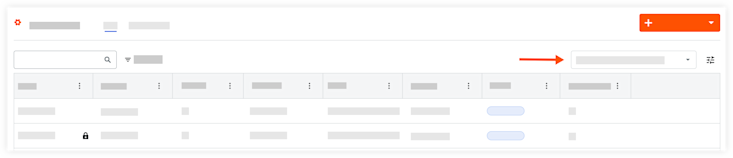
Cliquez sur Série pour regrouper par série de réunions (la première réunion et les réunions de suivi suivantes).
Note: Les réunions d’une même série ont le même ID.
Votre affichage s’enregistre automatiquement et aura les mêmes paramètres la prochaine fois que vous afficherez l’outil Réunions.
See Also
Loading related articles...