Afficher les maquettes (Android)
Éléments à prendre en compte
Autorisations utilisateur requises:
Autorisations « Lecture seule » ou « Admin » dans l’outil Maquettes.
Informations complémentaires:
Si vous souhaitez afficher les maquettes en mode hors ligne, vous devez d’abord les télécharger dans l’application en appuyant sur « Télécharger » sur chaque maquette. Voir Télécharger ou supprimer des maquettes d’un appareil mobile (Android).
Conditions préalables
Au moins un maquette doit avoir été publié dans le projet Procore. Voir Publier un maquette sur Procore.
Vous devez utiliser un appareil Android pris en charge avec au moins 1 Go de stockage libre. Pour plus d’informations sur appareil exigences, voir Exigences Android et Quels sont le matériel et les solution cahier des charges pour afficher les maquettes ?
Escalier
Accédez à l’outil Maquettes à l’aide de l’application Procore sur un appareil mobile Android.
Appuyez sur le maquette que vous souhaitez afficher.
Remarque: Si le maquette n’est pas actuellement téléchargé sur votre appareil, appuyez sur Télécharger.Voir le maquette. Les fonctions suivantes sont disponibles :
Naviguer dans le maquette
Retour à une vue
Ajuster les paramètres
Ajuster les vues
Afficher ou masquer des objets
Afficher les propriétés d’un objet
Mesurer les distances
Pour naviguer dans le maquette
Gestes de la main : Utilisez les gestes de la main de base sur l’écran de votre appareil pour naviguer dans le maquette.
Pincez ou écartez pour zoomer ou dézoomer.
Faites glisser dans n’importe quelle direction pour vous déplacer dans le maquette.
Faites glisser deux doigts vers la gauche ou la droite pour vous déplacer horizontalement.
Faites glisser deux doigts vers le haut ou vers le bas pour vous déplacer verticalement.
Appuyez longuement sur une zone du plan 2D pour vous déplacer vers cet emplacement.
Remarque: appuyez une fois pour développer le plan 2D.
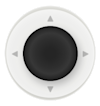
Joysticks: Interagissez avec les trois joysticks pour un contrôle plus précis de votre perspective visuelle.
Remarque: appuyez sur Paramètres pour activer ou désactiver les joysticks à l’aide de l’interrupteur à bascule.Marcher: faites glisser le joystick et maintenez-le enfoncé vers la gauche ou la droite pour ajuster votre vue horizontalement. Faites glisser vers le haut ou vers le bas pour vous déplacer verticalement.
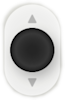
Vers le haut/vers le bas: faites glisser le joystick vers le haut ou vers le bas pour obtenir une position plus verticale.
Regarder: faites glisser le joystick dans n’importe quelle direction pour naviguer dans la maquette.
Pour revenir à une vue
Appuyez sur Accueil
 pour revenir au point de vue Accueil.
Appuyez sur Annuler
 pour revenir à l’état précédent.
Remarque: Cela se souviendra de tous les paramètres précédents, y compris masquer/afficher et l’emplacement de l’appareil photo.
Pour ajuster les paramètres
Appuyez sur Paramètres
 si vous souhaitez modifier les paramètres d’affichage du maquette.
Ajustez les paramètres en basculant le bouton sur ACTIVÉ
 ou DÉSACTIVÉ
  selon les besoins.
Pour ajuster les vues
Si des points de vue sont disponibles, appuyez sur Vues pour ouvrir une section spécifique dans le maquette.
Note: Les points de vue créés dans Navisworks® peuvent être importés dans la visionneuse mobile lors de la création ou de la modification d’un maquette à partir du plug-in Procore. Voir Publier un maquette sur Procore.
Pour afficher ou masquer des objets
Appuyez sur Objets
 si vous souhaitez afficher ou masquer des objets.
Sous Fichiers de maquette, appuyez sur le bouton ON ou OFF pour afficher ou masquer des objets.
Vous pouvez également masquer des objets spécifiques lors de l’affichage de la maquette. Appuyez sur un objet et choisissez parmi les options suivantes :
Masquer: masque uniquement l’objet sélectionné.
Similaire: masque l’objet et tous les objets similaires.
Pour afficher les propriétés d’un objet
Appuyez sur l’objet dont vous souhaitez afficher les informations.
Appuyez sur l’icône Infos
 .
.Une fenêtre Propriétés affiche le nom et les propriétés de l’objet.
Pour mesurer des distances
Appuyez sur Mesurer.
Appuyez sur les deux objets entre lesquels vous souhaitez mesurer.
Procore calcule automatiquement la distance la plus courte entre les objets. Si les objets ont plus d’une distance entre eux, plusieurs mesures seront affichées.
Note: Si vous mesurez des objets complexes, le calcul peut prendre un certain temps.Optionnel: Pour afficher les mesures et les objets sous différentes perspectives, faites glisser votre doigt sur l’écran pour faire une orbite autour.
Si vous souhaitez mesurer d’autres objets, appuyez sur Redémarrer.
Lorsque vous avez terminé de mesurer des objets, appuyez sur Terminé.
Voir aussi
Chargement des articles connexes...