Ajouter une zone de coupe à un maquette dans Navisworks®
Fond
Procore recommande d’appliquer une « zone de coupe » à votre modèle Navisworks® avant la publication. Contrairement à un « plan de coupe » Navisworks®, une « zone de coupe » fournit une limite définie qui permet à Procore de calculer le centre de vue de la caméra, optimisant ainsi les performances Web sur les appareils mobiles. Cette action est importante car elle permet d’éviter les problèmes de rendu, en particulier sur les modèles utilisant un système de coordonnées « Partagé » ou « Univers ».
Éléments à prendre en compte
Conditions préalables
Assurez-vous d’avoir installé les éléments suivants sur un ordinateur Windows® :
Autodesk® Navisworks®
Plug-in Procore BIM
Appliquez une « zone de coupe » à votre maquette avant de la publier. Les plans de section Navisworks® ne sont pas publiés dans Procore.
Escalier
Configurer la zone de coupe dans Navisworks®
Ouvrez votre maquette dans Navisworks®.
Cliquez sur l’onglet Point de vue et sélectionnez Activer la sectionnement.
Cliquez sur Mode et sélectionnez Case.
Définissez les limites de la boîte à l’aide de l’une de ces méthodes :
Ajustement manuel: utilisez les outils Échelle, Déplacement et Rotation pour ajuster manuellement le cadre autour de la partie spécifique du modèle que vous souhaitez publier.
Ajuster la sélection: sélectionnez un élément (ou plusieurs éléments) dans l’arbre de sélection (c’est-à-dire que les modèles architecturaux ou de structure sont généralement de bonnes options). Cliquez sur le bouton Ajuster la sélection pour aligner automatiquement la boîte sur cette géométrie spécifique.
Enregistrez la zone de section :
Cliquez avec le bouton droit de la souris et sélectionnez Enregistrer le point de vue.
Nommez-le comme vous le souhaitez.
Lien vers la page d’accueil, afficher et publier sur Procore
Une fois la zone de coupe configurée sur votre maquette, procédez comme suit :
Dans le plug-in Procore BIM, lors de la définition de la vue Accueil:
Si vous configurez une nouvelle vue, cliquez sur Ajouter.
Si vous mettez à jour une version de modèle existante, cliquez sur Modifier.
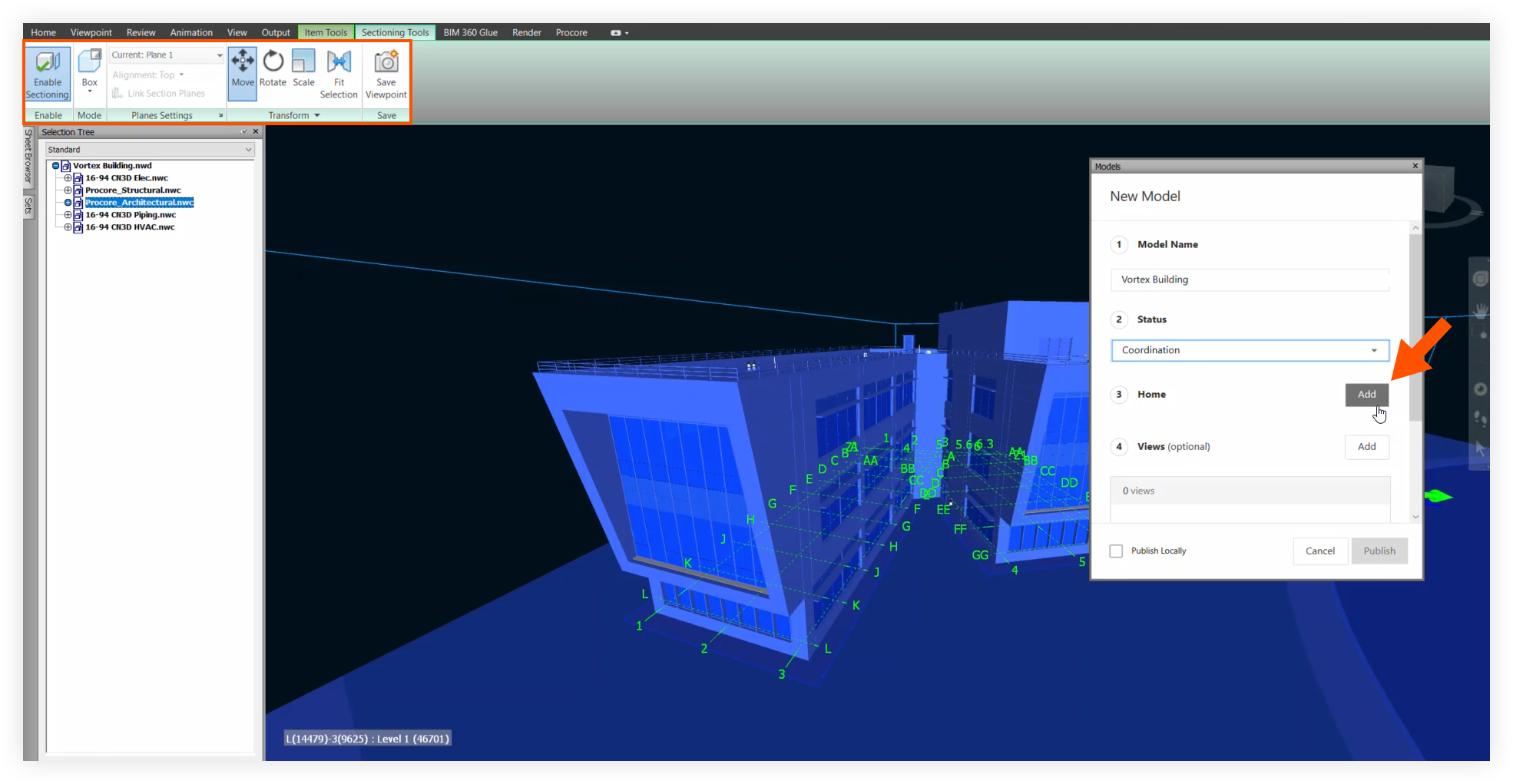
Cliquez sur Enregistrer pour lier la zone de coupe à la vue d’accueil.
Assurez-vous de ce qui suit :
Tous les champs d’informations requises sur le modèle sont remplis.
La zone de coupe est visible.
Continuez avec Publier un maquette sur Procore.
See Also
Loading related articles...