Pointer votre temps (iOS)
Arrière-plan
Pour les entreprises performantes avec des équipes plus petites, où le travail est plus complexe, ou bien où les projets sont plus courts et plus nombreux, le processus de saisie de votre propre temps rationalise le processus d'approbation.
Éléments à prendre en compte
Cette fonctionnalité n’est disponible que si l’outil Feuilles horaires est activé.
Les saisies des heures sont automatiquement renseignées dans la section Pointages de l’Rapport journalier , Entreprise Pointage, ainsi que dans les champs Projet et Entreprise Outils Feuilles horaires si l’option Feuilles horaires est activée.
Pour obtenir des directives sur l’ajout d’un Mes horaires saisie sans pointage à l’arrivée ou à la sortie d’un projet, voir Ajouter un Mes horaires Saisie (iOS).
Vous pouvez activer Activités en direct sur votre appareil pour afficher un widget Mes horaires sur votre écran de verrouillage.
Escalier
Lorsque vous pointez votre temps, vous avez deux options :
Pointer votre temps dans l’application iOS
Pointez votre temps avec les rappels de géorepérage à l’arrivée et à la sortie
Pointer votre temps dans l’application iOS
Pour pointer votre arrivée depuis l’mobile application Procore, accédez à l’outil Mes horaires de votre projet à partir de votre mobile appareil iOS.
Si les périmètres géographiques de projet ont été activés sur votre projet, vous pouvez également pointer les arrivées et les départs avec les notifications push sur votre mobile appareil.Appuyez sur Pointer au bas de la page pour commencer votre quart de travail.
Saisissez les informations suivantes :
Projet: Sélectionnez le projet sur lequel vous travaillez actuellement.
Sous-projet : sélectionnez le sous-projet associé à la saisie des heures.
Code de coût : Sélectionnez le code de coût approprié pour la saisie des heures.
Emplacement: Sélectionnez le lieu où le travail est effectué.
Tapez :
Bêta : appliquer automatiquement les règles de type d’horaire. Placez le bouton à bascule
 sur ACTIVÉ pour appliquer automatiquement les règles relatives aux heures supplémentaires. Voir Configurer les règles d’heures supplémentaires pour les feuilles horaires.
Sélectionnez le type d’heures saisies.
Facturable: Sélectionnez si l’entrée est facturable ou non.
La description : Saisissez une description plus détaillée de la saisie des heures.
Appuyez sur Appliquer.
Appuyez sur la flèche vers le bas pour revenir à la page de liste Mes horaires.
Appuyez sur votre temps en bas de la page pour ouvrir votre module de temps.
Appuyez sur Modifier si vous devez modifier les informations de la saisie des heures.
Appuyez sur Changer de tâche si vous devez arrêter votre temps pour la tâche en cours et commencer à suivre votre temps pour une nouvelle tâche.
Si possible, commencez et arrêtez la pause déjeuner.
Appuyez sur Pointer à la sortie pour mettre fin à votre quart de travail.
Pointez votre temps avec les rappels de géorepérage à l’arrivée et à la sortie
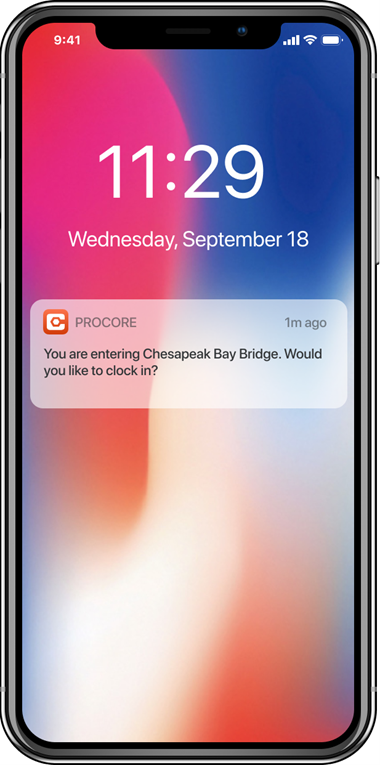
Lorsqu’elles sont activées, les notifications push basées sur la localisation s’affichent sur le mobile appareil d’un utilisateur lors de l’entrée ou de la sortie d’un géorepérage de projet pour pointer à l’arrivée ou à la sortie d’un projet.
Pour recevoir des notifications push de pointage à l’arrivée et au départ, votre appareil doit répondre aux exigences suivantes :
Les notifications push Procore sont activées sur votre appareil iOS. Pour savoir comment activer les notifications push de Procore, voir Gérer les paramètres du projet (iOS).
Les services de Lieu sont activés pour votre appareil iOS. Pour afficher vos paramètres de lieu, procédez comme suit :
Accédez aux Paramètres de votre appareil.
Appuyez sur Confidentialité.
Appuyez sur Services de Lieu.
Basculez le bouton Services de localisation en position ACTIVÉ.
Appuyez sur Procore.
Appuyez sur Toujours pour autoriser l’accès à la lieu.
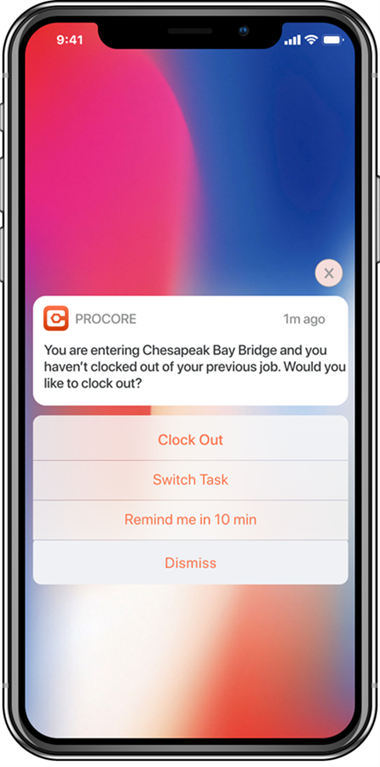
À partir de la notification sur votre mobile appareil, vous disposez des options suivantes :
Ouvrir Mes horaires : appuyez sur la notification ou balayez vers la gauche et appuyez sur l’option Afficher pour effectuer les tâches suivantes :
Remarque : les options varient selon que vous êtes pointé sur un chantier ou non.Pointer à l’arrivée : Appuyez pour ouvrir l’éditeur Mes horaires.
Pointer à la sortie : Appuyez pour pointer hors de l’horloge en cours.
L’application Mes horaires s’ouvre avec une fenêtre contextuelle confirmant que le pointage a été créé avec succès.Changer de tâche : si vous êtes déjà pointé sur un projet lorsque vous entrez dans le géorepérage d’un autre projet, appuyez pour pointer vers le nouveau projet et rester pointé sur les deux projets.
Rappelez-moi dans 10 min : Appuyez si vous souhaitez que votre mobile appareil vous envoie une autre notification dans 10 minutes.
Rejeter : Appuyez pour ignorer la notification.
Pointer à l’arrivée sur un chantier
Pointer à votre départ d’un chantier ou changer de tâche