Fermer une observation (Android)
Fond
Une fois qu’une observation vous a été assignée, vous recevez un e-mail contenant tous les détails pertinents dont vous aurez besoin pour terminer le travail associé à la résolution du problème. Une fois que vous avez terminé le travail, vous vous connectez à Procore sur un ordinateur ou un appareil mobile pour changer le statut en « Prêt pour la révision », indiquant au créateur qu’il peut maintenant réviser le travail terminé. Cet article explique comment effectuer cette action sur un appareil mobile Android.
Éléments à prendre en compte
Cet actif ou élément peut être affiché ou modifié en mode hors connexion s’il a été précédemment affiché et mis en cache sur votre appareil mobile. Les tâches effectuées en mode hors ligne sont synchronisées avec Procore une fois la connexion réseau rétablie.
Conditions préalables
Le statut de l’observation doit être défini sur « Prêt pour révision ».
Escalier
Lorsque vous êtes le responsable sur une observation, vous recevez une notification par e-mail vous informant que votre réponse est requise.
Accédez à l’outil Observations sur votre appareil mobile Android.
Appuyez sur l’observation que vous souhaitez fermer.
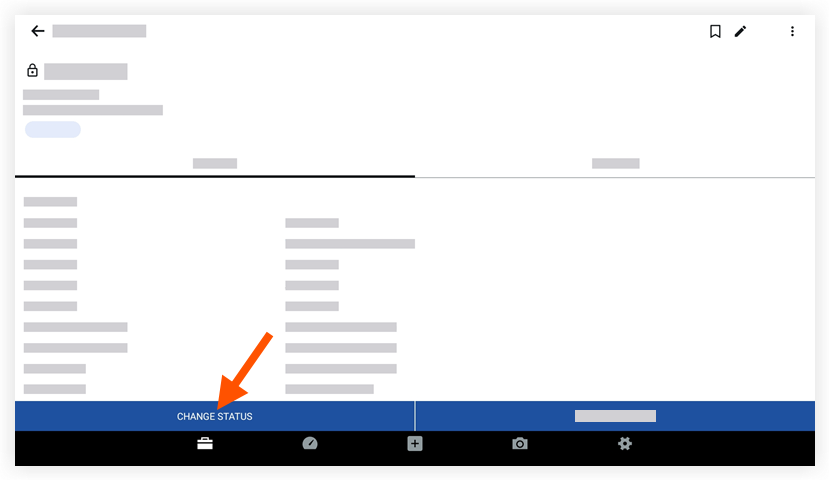
Appuyez sur Modifier le statut pour informer le créateur de l’observation que le travail a été accepté. De plus, vous pouvez ajouter un commentaire sans changer le statut pour fournir ou demander des détails supplémentaires. Voir Ajouter un commentaire à une observation (Android).
Appuyez sur le champ « Statut » pour modifier le statut de l’observation (par ex. Fermé).
Appuyez sur la zone de texte pour ajouter des commentaires facultatifs.
Appuyez sur Enregistrer pour fermer l’observation.
Note: Cette action enverra automatiquement un e-mail aux parties responsables les informant de votre réponse.
See Also
Loading related articles...