Répondre à une observation (Android)
Fond
Une fois qu’une observation vous a été assignée, vous recevez un e-mail contenant tous les détails pertinents dont vous aurez besoin pour terminer le travail associé à la résolution du problème. Une fois que vous avez terminé le travail, vous vous connectez à Procore pour changer le statut en « Prêt pour la révision », indiquant au créateur qu’il peut maintenant réviser le travail terminé.
Éléments à prendre en compte
Informations complémentaires :
La balle passe dans le camp de la personne assignée de l’observation lorsque le statut de l’observation est « Initié » ou « Non accepté ».
Si vous ne disposez pas de suffisamment d’informations pour effectuer le travail décrit dans l’observation, vous pouvez demander des informations complémentaires. Voir Commentaire sur une observation.
Cet actif ou élément peut être affiché ou modifié en mode hors connexion s’il a été précédemment affiché et mis en cache sur votre appareil mobile. Les tâches effectuées en mode hors ligne sont synchronisées avec Procore une fois la connexion réseau rétablie.
Escalier
Appuyez sur le projet sur lequel vous souhaitez travailler sur votre appareil mobile.
Appuyez sur l’outil Observations .
Appuyez sur l’observation qui vous est assignée.
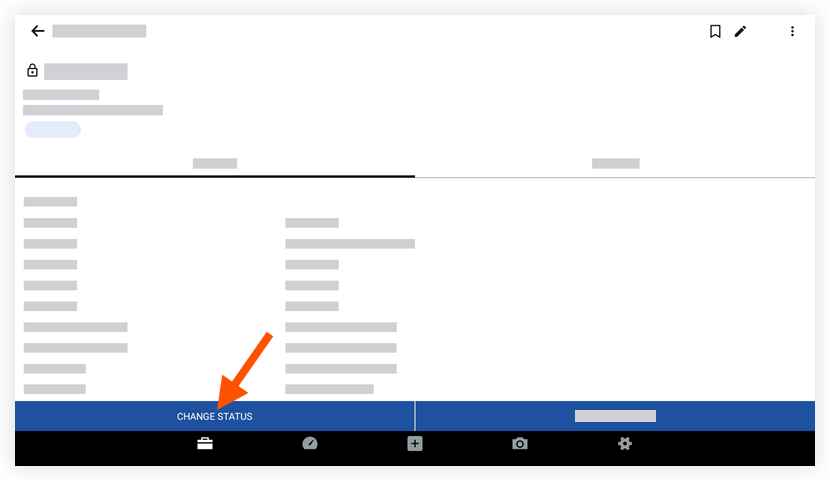
(Remarque : le nom de la personne assignée est affiché sous le titre de l’observation. Vous pouvez également filtrer par « Mes éléments ».)Appuyez sur Modifier le statut pour informer le créateur de l’observation que le travail est prêt à être révisé. Vous pouvez également appuyer sur Commentaire pour fournir ou demander des détails supplémentaires sans changer le statut de l’observation.
Appuyez sur le champ « Statut » pour sélectionner le statut approprié. Par exemple, sélectionnez « Prêt pour révision » si le travail est prêt à être révisé par le créateur.
Appuyez sur la zone de texte pour ajouter des commentaires supplémentaires facultatifs.
Appuyez sur Enregistrer pour publier votre changement de statut et envoyer un e-mail au créateur l’informant de votre réponse.
Cliquez sur Étape suivante.
Une fois que le créateur a révisé votre travail, il définit le statut sur « Fermé » s’il l’a approuvé, ou sur « Non accepté » si le travail est toujours considéré comme non résolu. Si le créateur définit le statut sur « Non accepté », vous en serez informé par e-mail et vous devrez répéter les étapes ci-dessus si nécessaire.
See Also
Loading related articles...