Modifier des photos par lot (Android)
Éléments à prendre en compte
Autorisations utilisateur requises :
Autorisations de niveau « Admin » dans l’outil Photos du projet.
Escalier
Accédez à l’outil Photos à l’aide de l’application Procore sur un appareil mobile Android.
Dans la vue Chronologie
 ou Albums,
 recherchez la ou les photos que vous souhaitez ajouter à modifier.
Appuyez sur l’album qui contient les photos que vous souhaitez modifier ou localisez les éléments dans la vue « Chronologie » de l’outil.
Appuyez sur l’icône de sélection .
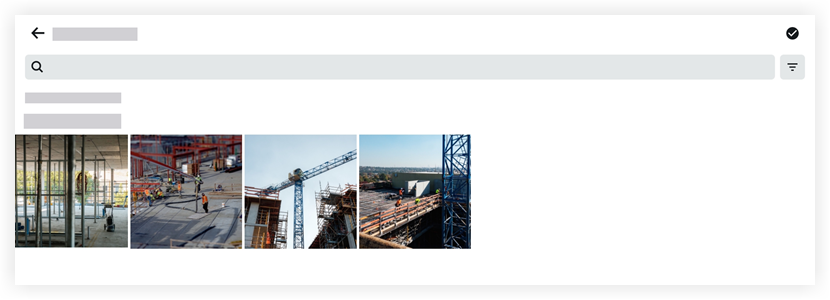
Appuyez sur les photos que vous souhaitez modifier.
Appuyez sur l’icône Modifier .
Appuyez sur les champs suivants pour modifier les informations pertinentes :
Emplacement: Ajoutez ou modifiez le lieu associé aux photos sélectionnées.
Album: Déplacez les photos sélectionnées vers un nouvel album ou un album existant.
Commerce: Ajoutez ou modifiez le métier associé aux photos sélectionnées.
Vie privée: Faites glisser la bascule en position ACTIVÉ pour marquer les photos sélectionnées comme « Confidentialité ».
Note: Les photos marquées comme privées ne sont visibles que par l’utilisateur qui a ajouté la photo et tous les utilisateurs de niveau « Admin » dans l’outil Photos du projet.
Appuyez sur Appliquer les modifications.
See Also
Loading related articles...