Mentionner quelqu’un dans un commentaire photo (iOS)
Éléments à prendre en compte
Autorisations utilisateur requises :
Pour mentionner quelqu’un sur une photo, Autorisations « Standard » ou « Admin » dans l’outil Photos du projet.
Pour être mentionné sur une photo publique, Autorisations « Lecture seule » ou supérieures dans l’outil Photos du projet.
Pour être mentionné sur une photo privée, Autorisations de niveau « Admin » dans l’outil Photos du projet.
Informations complémentaires :
Lorsqu’un utilisateur est mentionné sur une photo, il reçoit une notification par e-mail l’informant qu’il a été mentionné. Si l’utilisateur a activé les notifications push pour cette fonctionnalité, il recevra une notification push sur son appareil mobile au lieu d’un e-mail.
Escalier
Accédez à l’outil Photos du projet à l’aide de l’application Procore sur un appareil mobile iOS.
Appuyez sur les points de suspension
 et sélectionnez Vue du flux
  .
.Appuyez sur l’icône de commentaire
 sous la photo.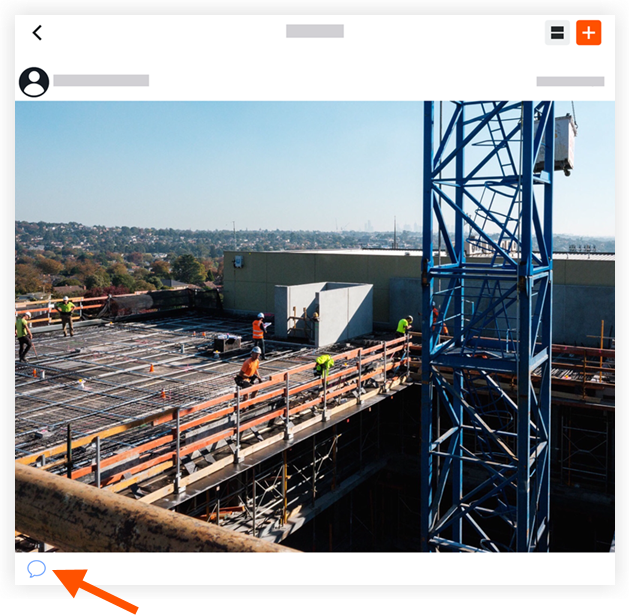
Saisissez le commentaire.
Facultatif : Saisissez ou appuyez sur @ pour mentionner un membre de l’équipe.
Appuyez sur Envoyer.
Voir aussi
Chargement des articles connexes...