Voir les photos
Éléments à prendre en compte
Autorisations utilisateur requises:
Pour afficher les photos publiques, Autorisations « Lecture seule » ou supérieures dans l’outil Photos du projet.
Pour afficher des photos privées, vous avez besoin de l’un des éléments suivants :
Autorisations « Admin » dans l’outil Photos du projet.
Autorisations de niveau « Lecture seule » ou « Standard » dans l’outil Photos avec l’autorisation granulaire « Afficher les photos privées » activée dans votre modèle d’autorisations.
Escalier
Accédez à l’outil Photos de votre projet.
Effectuez l’une des opérations suivantes :
Pour afficher toutes les photos regroupées par date, cliquez sur l’onglet Chronologie .
Pour afficher les photos dans leurs albums, cliquez sur l’onglet Album .
Pour afficher des photos sur une carte, cliquez sur l’onglet Carte . Pour gérer les photos sur la carte, voir Procore Maps.
Pour afficher une version agrandie de la photo avec plus d’options, double-cliquez sur la vignette.
Dans la visionneuse plein écran, vous pouvez voir les éléments suivants :
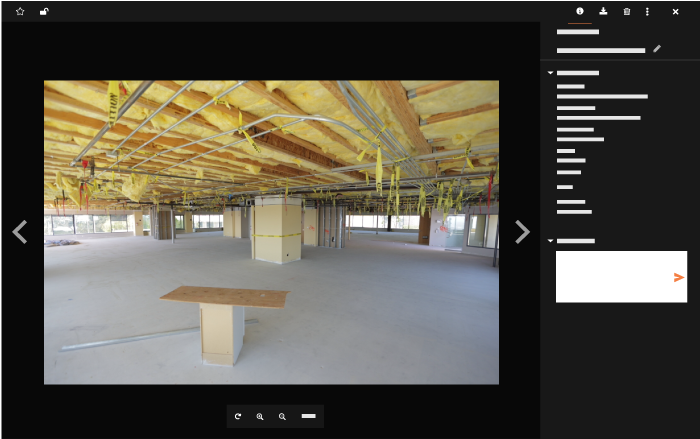
Information
Nom du fichier
Album
Emplacement
Commerce
Pris en charge
Date de chargement
Telechargé par
Commentaires
Passez la souris sur la partie centrale inférieure de l’image pour choisir l’une des options suivantes :
Faire pivoter. Cliquez sur cette icône pour faire pivoter la photo de 45°.
Voir Faire pivoter les photos.Zoom avant. Cliquez sur cette icône pour zoomer sur la photo.
Zoom arrière. Cliquez sur cette icône pour effectuer un zoom arrière sur la photo.
Vue à 360°. Cliquez sur ce bouton pour parcourir une photo à 360° en effectuant un panoramique.
Cette option fonctionne mieux lors de la visualisation de photos prises en mode panoramique ou 360°.
See Also
Loading related articles...