Ajouter une marge financière aux ordres de changement au contrat principal (Bêta)

Fond

Dans Procore, le terme marge financière désigne une augmentation appliquée au coût d’un produit ou d’un service afin d’arriver à son coût final. Vous pouvez définir deux types de marges sur les postes d’ordre de changement.

  1. Marge horizontale. Une marge horizontale correspond au montant de la marge sur un poste individuel.

  2. Marge verticale. Une marge verticale calcule le montant de la marge en tant que sous-total de tous les postes d’un ordre de changement.

En outre, vous pouvez associer vos paramètres de marge financière à des codes de coût, des catégories et des sous-projets. Cela garantit que la marge financière sur les ordres de changement de votre projet est reflétée avec précision sur le budget de votre projet.

Éléments à prendre en compte

  • Autorisations utilisateur requises :

    • Pour ajouter une marge financière, autorisations de niveau « Admin » dans l’outil Contrats principaux du projet.

    • Pour afficher la marge financière sur la ventilation des coûts (VDC) de l’ordre de changement, autorisation de niveau « Standard » dans les outils Ordres de changement et Contrats principaux du projet.

  • Informations complémentaires :

    • Si vous ne sélectionnez PAS de code de coût ou de type de coût pour la marge, celle-ci apparaîtra dans le budget du projet comme suit :* Code budgétaire = Aucun

  • Pour les entreprises utilisant l’outil icon-erp-synced-legacy.png Intégrations ERP : Afficher/Masquer

Escalier

  1. Accédez à l’outil Contrats principaux du projet.

  2. Recherchez le contrat principal avec lequel travailler. Cliquez ensuite sur son lien Numéro .

  3. Cliquez sur Marge financière.

     Note

    This tab is only available if it has been enabled in the appropriate tool's Advanced Settings tab.

  4. Sous Paramètres de marge financière, vous disposez des options suivantes : financial-markup-empty-state.png
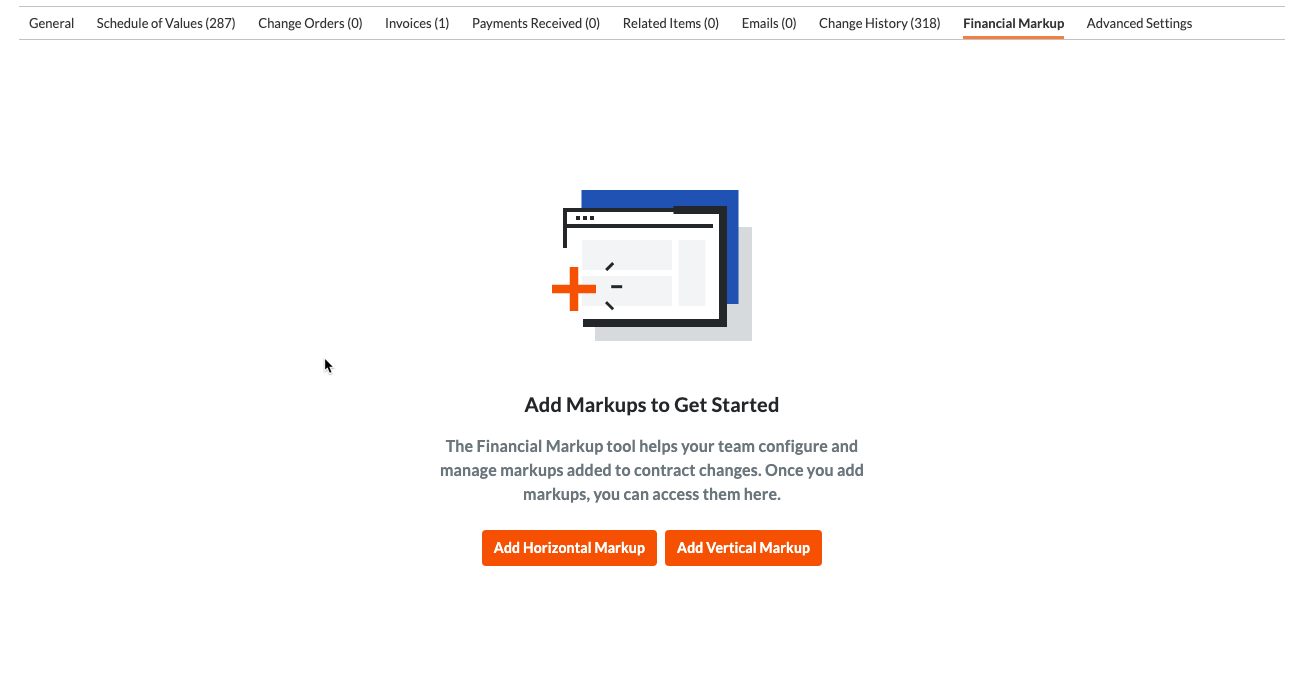
    • Ajouter une marge horizontale. Cliquez sur ce bouton pour afficher l’annotation sur la même ligne que les postes.

    • Ajouter une marge verticale. Cliquez sur ce bouton pour afficher la marge sous les postes.

       Notes
      Cela ouvre une page sur laquelle vous pouvez ensuite créer votre marge.

  5. Dans la liste des marges, spécifiez les informations suivantes :

    • Nom du balisage. Saisissez un nom pour la marge.

    • Mappe vers. Sélectionnez le code budgétaire auquel le pourcentage de marge sera appliqué sur le budget de votre projet.

    • Pourcentage de marge. Saisissez le pourcentage de marge.

    • Type de calcul. Sélectionnez le type de calcul de la marge financière que vous créez.

      • Calcul de base. Le pourcentage est multiplié par les postes qui répondent aux critères de la demande.

      • Composés tous ci-dessus. Le pourcentage est multiplié par les postes qui répondent aux critères d’application et par toutes les marges ci-dessus dans le tableau des marges.

      • Compoundage sélectif. Le pourcentage est multiplié par les postes qui répondent aux critères de la demande et par les annotations sélectionnées individuellement. Une fois que vous aurez choisi « Capitalisation sélective », vous sélectionnerez les marges existantes à inclure dans le calcul.

      • Calcul itératif (marge). Le pourcentage est multiplié par le total du poste, y compris toutes les marges.

    • Critères d’application. Ces conditions déterminent la manière dont la marge s’appliquera à vos ordres de changement et à vos événements de changement.

      • S’applique à tous les postes. La marge financière s’appliquera à chaque poste d’un ordre de changement au contrat principal.

      • S’applique à des postes spécifiques. La marge financière ne s’appliquera qu’à des postes spécifiques d’un ordre de changement au contrat principal ou d’un ordre de changement potentiel. Les estimations de marge sur les événements de changement ne s’appliqueront également qu’aux postes sélectionnés. Les options suivantes vous seront proposées pour déterminer les postes auxquels la marge s’appliquera.

      • Segment. Choisissez entre « Code de coût » ou « Type de coût ».

      • Logique conditionnelle. Choisissez entre « Inclut » ou « Exclut »

      • Valeurs. Si « Code de coût » est sélectionné, cliquez sur Sélectionner les valeurs pour choisir les codes de coût qui s’appliqueront à la marge. Si « Type de coût » est sélectionné, choisissez un ou plusieurs types de coûts dans le menu déroulant.

      • Cliquez sur Et pour ajouter des conditions d’application supplémentaires.

  6. Pour les entreprises qui utilisent l’option icon-erp-synced2.png Outil Intégrations ERP :

    • Élément du contrat principal ERP. Sélectionnez le poste de ventilation des coûts souhaité dans le contrat principal du projet. Ceci garantit que la valeur estimée (valeur de ventilation des coûts sans marge verticale) et la valeur des revenus (valeur de ventilation des coûts avec marge verticale) sont synchronisées avec le poste que vous spécifiez dans le système ERP intégré.

       Notes

      This field is only visible when:

      • Your company account has enabled the ERP Integrations tool.

      • The ERP Integrations tool is configured to use either the Integration by Procore or Sage 300 CRE®.

      • You are creating vertical markup on a prime contract change order.

    • Exporter la marge pour l’estimation. Cochez cette case pour activer la possibilité de synchroniser la marge financière d’un contrat principal avec l’estimation des coûts dans ERP. Cette case à cocher n’est disponible que pour les clients disposant de l’intégration Sage 300 CRE® , Spectre® du point de vue® avec Spectre® du point de vue®, ou Integration by Procore avec Vue® .

  7. Cliquez sur Enregistrer.

See Also

Loading related articles...