Désactiver la fenêtre contextuelle Motif du changement de Procore dans MS Project
Fond
Lorsque vous synchronisez un planning MS Project avec Procore Drive, toutes les modifications que vous apportez dans MS Project sont automatiquement synchronisées avec Procore Drive et Procore lorsque vous cliquez sur Enregistrer. Par défaut, Procore vous demandera la raison du changement lorsque des changements sont apportés afin que vous et votre équipe puissiez savoir pourquoi les changements apportés au planning, par qui et quand. Si vous souhaitez désactiver cette invite de Procore, vous pouvez désactiver le complément dans MS Project. Cependant, les modifications apportées au planning seront toujours synchronisées.
Éléments à prendre en compte
Autorisations utilisateur requises :
Autorisations de niveau « Admin » dans l’outil Planning du projet ; accès au planning MS Project du projet qui est synchronisé avec Procore.
Informations complémentaires :
Important! Gardez le complément Procore en ligne pour afficher les changements de planning dans le rapport Changements de planning de l’outil Rapports. Le rapport ne collecte pas de données, sauf si un utilisateur saisit des informations dans cette fenêtre contextuelle.
La désinstallation du complément Procore de MS Project nécessitera une désinstallation et une réinstallation complètes de Procore Drive si vous souhaitez réinstaller le complément.
Escalier
Vous pouvez soit le désactiver temporairement, soit le désinstaller définitivement.
Désactiver temporairement le complément
Ouvrez MS Project sur votre ordinateur.
S’il est disponible, cliquez sur l’onglet Compléments .
Remarque: Si cette fonctionnalité n’est pas disponible, passez directement ici.
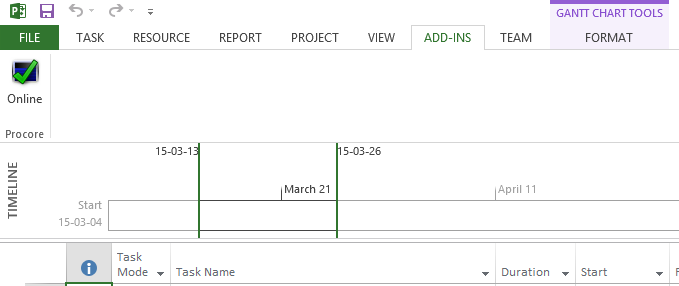
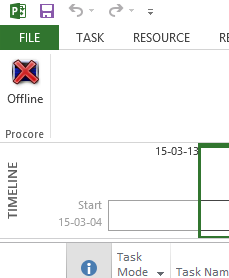
Cliquez sur le bouton En ligne au-dessus du mot « Procore ».
Remarque: Ceci désactivera le complément contextuel de commentaire jusqu’à ce que vous le réactiviez en le remettant en ligne.
Désinstaller le complément
Important
If you want to re-install the add-in, you will need to uninstall Procore Drive, re-install Procore Drive, then launch a MS Project file from the Schedules tab in Procore Drive.
Ouvrez MS Project sur votre ordinateur.
Cliquez sur Fichier.
Cliquez sur Options.
Cliquez sur l’onglet Compléments à gauche du menu d’options.
À droite du mot « Gérer », sélectionnez « Compléments COM » dans le menu déroulant.
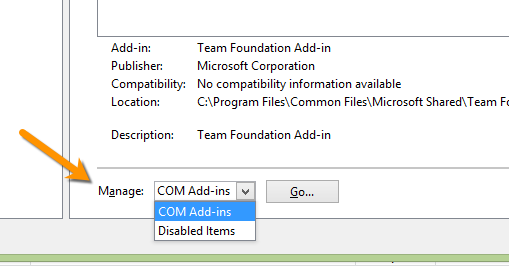
Cliquez sur Aller...
Sélectionnez le complément Procore.
Remarque: Vous verrez peut-être deux compléments Procore. Si c’est le cas, désactivez les deux.Cliquez sur Supprimer.
Remarque: Ceci désinstallera définitivement la fenêtre contextuelle de demande de commentaire, sauf si vous la réinstallez.