Intégrer un planning Primavera P6 à l’aide de Procore Drive
Schéma d’ensemble
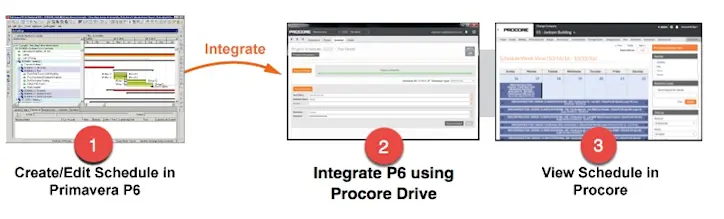
Éléments à prendre en compte
Autorisations utilisateur requises:
Autorisations Admin dans l’outil Planning de Procore.
Informations complémentaires:
Cet article explique comment intégrer un planning Primavera P6 à un projet Procore. Oracle Primavera Cloud ne s’intègre PAS à Procore Drive.
Lorsqu’un planning Primavera P6 est intégré au projet associé dans Procore, toute personne disposant d’autorisations « Lecture seule » ou supérieures dans l’outil Planning du projet peut consulter le planning P6 directement dans Procore.
Votre planning ne peut pas être modifié directement dans Procore. Toute modification de votre planning P6 doit être effectuée à l’aide de l’Gestion de projet solution Primavera P6 Professional d’Oracle.
Vous ne pouvez lier qu’un seul planning à un projet Procore. Lorsqu’une nouvelle version du planning devient disponible, vous devez la charger sur Procore Drive pour écraser la version précédente. Pour ce faire, vous devez exporter le planning en cliquant sur le bouton Exporter le planning dans Procore Drive.
Remarque : Chaque fois qu’un fichier est chargé, un fichier est enregistré dans l’outil Documents pour l’historique de version.Les éléments suivants seront importés via l’intégration Primavera P6 :
Planning de découpage du projet (SDP)
Noms des activités
ID de l'activité
Début de référence Remarque : un seul début de référence est pris en charge dans Procore.
Finition de la ligne de base Remarque : une seule finition de la ligne de base est prise en charge dans Procore.
Commencer
Finition
Durée
% accompli (durée, physique ou unités selon les paramètres)
Prédécesseurs, successeurs
Remarques
Ressources, affectations de ressources
Remarque: la SDP et les activités dans Procore apparaîtront sous la forme d’une hiérarchie de tâches.
Conditions préalables
Installer la version actuelle de Procore Drive
Installez la dernière version de Procore Drive. Si vous ne disposez pas de la dernière version publiée, consultez le Guide de configuration de Procore Drive.
Obtenir les informations d’identification appropriées de la base de données
Obtenir les informations d’identification de base de données appropriées pour l’utilisateur privé (c.-à-d. privuser) de la base de données Microsoft SQL ou Oracle. En règle générale, le nom d’utilisateur privé par défaut est « privuser ». Cependant, certaines organisations changent cela. Consultez l’administrateur de base de données de votre organisation pour connaître les informations d’identification.
Remarque: tout compte d’utilisateur Oracle qui a au moins un accès en lecture seule aux informations du planning P6 pertinentes que vous souhaitez intégrer dans Procore fonctionnera comme nom d’utilisateur et mot de passe que vous entrez dans Procore Drive.
Escalier
Configurer l’outil Planning au niveau projet pour Primavera P6
Accédez à l’outil Planning du projet dans l’application Web de Procore.
Cliquez sur l’icône Configurer les paramètres
 .
.Cliquez sur la page Paramètres du planning .
Définissez l’ID du projet Primavera, qui se trouve dans la fenêtre Fichier > Ouvrir du projet Primavera P6.
Note: Il s’agit du numéro d’identification du planning que Primavera P6 utilise pour identifier un planning de projet spécifique.
À tout moment, vous pouvez modifier l’ID du projet ou l’ID du planning pour extraire un autre planning P6 via Procore Drive.

Faites défiler vers le bas et cliquez sur Mettre à jour pour enregistrer vos modifications.
Configurer les paramètres du serveur de base de données P6 dans Procore Drive
Ouvrez Procore Drive sur votre ordinateur.
Sélectionnez votre entreprise et votre projet dans les menus déroulants.
Sélectionnez l’outil Planning .
Vérifiez que Primavera Integration est sélectionné sous le nom de votre projet.
Note: Tout compte d’utilisateur Oracle ou SQL Server qui a au moins un accès en lecture seule aux informations du planning P6 pertinentes que vous souhaitez intégrer dans Procore fonctionnera comme nom d’utilisateur et mot de passe que vous entrez dans Procore Drive.Vérifiez l’ID du planning.
Note: Il s’agit du numéro d’identification du planning que Primavera P6 utilise pour identifier un planning de projet spécifique.Sélectionnez le type de base de données.
Suivez les directives appropriées fournies ci-dessous, selon le type de base de données que vous utilisez :
Directives pour une base de données Microsoft SQL
Directives pour la base de données Oracle
Instructions pour la base de données SQLite
Directives pour une base de données Microsoft SQL
Nom d’hôte: saisissez l’adresse IP (p. ex. 184.106.123.123) ou le nom de l’ordinateur (p. ex. primavera-p6-2) de la machine sur laquelle Primavera P6 est actuellement installé. Si Procore Drive est installé sur le serveur de base de données lui-même, vous pouvez saisir « localhost » ou le nom de l’ordinateur.
Conseil: Pour trouver le nom de votre ordinateur, allez dans Démarrer > Panneau de configuration > système. Dans la section Nom de l’ordinateur, copiez et collez la valeur de « Nom complet de l’ordinateur » (n’inclut aucune période de fin).Nom de la base de données: saisissez le nom de la base de données SQL pour Primavera P6. (p. ex. PMDB)
Conseil: pour trouver cette valeur, accédez à l’invite de connexion pour Microsoft SQL Primavera P6. La valeur à côté de Base de données est ce que vous allez entreprendre.Instance: si Primavera 6 est installé localement sur la machine (par défaut), laissez ce champ vide. S’il est installé sur un serveur réseau, spécifiez le nom de l’instance sur le réseau. (p. ex. PRIMAVERA).
Identifiants de base de données: saisissez vos identifiants de base de données. Procore doit utiliser les identifiants de connexion de votre « privuser » afin d’accéder aux données requises à partir de la base de données P6.
Nom d’utilisateur: saisissez le nom de l’utilisateur privé. La valeur par défaut est 'privuser'.
Mot de passe: saisissez le mot de passe correspondant.
Remarque: Tout compte d’utilisateur Oracle ou SQL Server qui a au moins un accès en lecture seule aux informations du planning P6 pertinentes que vous souhaitez intégrer dans Procore fonctionnera comme nom d’utilisateur et mot de passe que vous entrez dans Procore Drive.
Cliquez sur le bouton Tester la connexion pour vérifier que les informations de la base de données fournies sont correctes. Si ce n’est pas le cas, vérifiez vos identifiants de connexion et réessayez.
Une fois la connexion validée, cliquez sur le bouton Enregistrer pour enregistrer vos modifications.
Cliquez sur le bouton Exporter le planning pour charger et appliquer le planning de projet à votre projet dans Procore. Le processus de chargement prendra quelques minutes.
Lorsqu’un message indiquant que l’exportation est terminée s’affiche, connectez-vous à Procore et vérifiez que le planning et toutes ses données s’affichent dans l’outil Planning du projet.
Directives pour la base de données Oracle
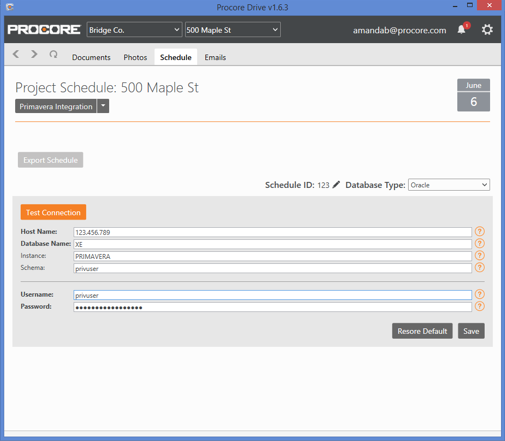
Nom d’hôte: saisissez l’adresse IP (par ex. 184.106.123.123) ou le nom de l’ordinateur (par ex. primavera-p6-2) de la machine sur laquelle Primavera P6 est actuellement installé. Si Procore Drive est installé sur le serveur de base de données lui-même, vous pouvez saisir « localhost » ou le nom de l’ordinateur.
Pointe: Pour trouver le nom de votre ordinateur, allez dans Démarrer > Panneau de configuration > système. Dans la section Nom de l’ordinateur, copiez et collez la valeur de « Nom complet de l’ordinateur » (n’inclut aucune période de fin).Nom de la base de données: saisissez la chaîne de connexion Oracle de la base de données pour cette valeur. (p. ex. XE)
Conseil : pour identifier cette valeur, accédez à l’invite de connexion d’Oracle Primavera P6. La valeur à côté de Base de données est ce que vous devrez saisir.Instance: si Primavera P6 est installé localement sur la machine (par défaut), laissez ce champ vide. S’il est installé sur un serveur réseau, spécifiez le nom de l’instance sur le réseau. (p. ex. PRIMAVERA).
Schéma: saisissez le nom du schéma de la base de données. (p. ex. privuser)
Remarque : tout compte d’utilisateur Oracle ou SQL Server qui a au moins un accès en lecture seule aux informations du planning P6 pertinentes que vous souhaitez intégrer dans Procore fonctionnera comme nom d’utilisateur et mot de passe que vous entrez dans Procore Drive.Identifiants de base de données: saisissez vos identifiants de base de données. Procore doit utiliser les identifiants de connexion de votre « privuser » afin d’accéder aux données requises à partir de la base de données P6.
Nom d’utilisateur: saisissez le nom de l’utilisateur privé. La valeur par défaut est 'privuser'.
Mot de passe: saisissez le mot de passe correspondant.
Cliquez sur le bouton Tester la connexion pour vérifier que les informations de la base de données fournies sont correctes. Si ce n’est pas le cas, vérifiez vos identifiants de connexion et réessayez.
Cliquez sur le bouton Enregistrer pour enregistrer vos modifications.
Cliquez sur le bouton Exporter le planning pour charger et appliquer le planning de projet à votre projet dans Procore. Le processus de chargement prendra quelques minutes.
Lorsqu’un message indique que l’exportation est terminée, connectez-vous à Procore et vérifiez que le planning et toutes ses données s’affichent dans l’outil Planning du projet.
Instructions pour la base de données SQLite
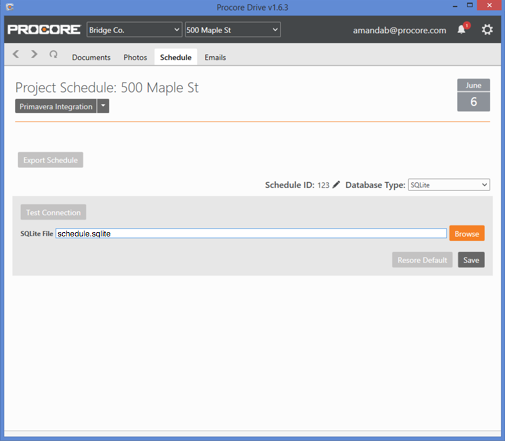
Cliquez sur Parcourir.
Sélectionnez votre planning SQLite depuis votre ordinateur.
Cliquez sur Enregistrer.
Lorsqu’un message indique que l’exportation est terminée, connectez-vous à Procore et vérifiez que le planning et toutes ses données s’affichent dans l’outil Planning du projet.
Remarque: Tout compte d’utilisateur Oracle ou SQL Server qui a au moins un accès en lecture seule aux informations du planning P6 pertinentes que vous souhaitez intégrer dans Procore fonctionnera comme nom d’utilisateur et mot de passe que vous entrez dans Procore Drive.
Prochaines étapes
Accédez à l’outil Planning au niveau projet dans l’application Web de Procore.
Utilisez les différentes options « Afficher par » pour modifier l’affichage des informations.
Voir Planning pour plus de tutoriels sur les actions que vous pouvez effectuer sur un planning intégré.
Remarque: tout compte d’utilisateur Oracle ou SQL Server qui a au moins un accès en lecture seule aux informations du planning P6 pertinentes que vous souhaitez intégrer dans Procore fonctionnera comme nom d’utilisateur et mot de passe que vous entrez dans Procore Drive.
Voir aussi
Chargement des articles connexes...