Ajouter ou gérer des notes de projet dans Procore Estimation
Éléments à prendre en compte
Autorisations utilisateur requises:
Rôle d’utilisateur « Estimateur » ou supérieur. Voir Quels sont les différents « rôles de l’utilisateur » dans Procore Estimation ?
Informations complémentaires:
Les notes supprimées ne peuvent pas être récupérées.
Escalier
Pour ajouter une remarque :
Accédez à l’onglet Projets de Procore Estimation.
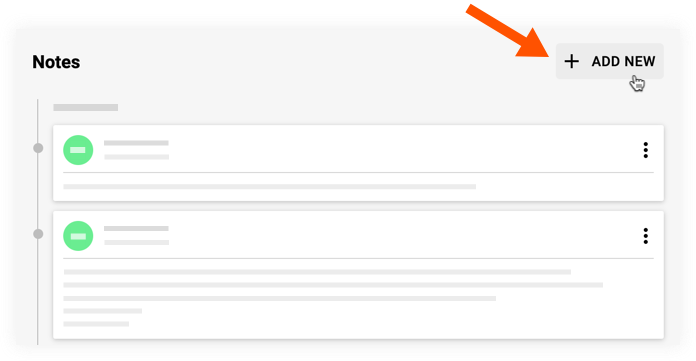
Dans la section Remarques, cliquez sur Ajouter.
Saisissez votre note.
Note: Les liens ajoutés aux notes apparaîtront sous forme d’hyperliens cliquables. Les autres formats de texte ne sont pas pris en charge.Cliquez sur Créer.
Pour modifier une note :
Accédez à l’onglet Projets de Procore Estimation.
Dans la section Notes, recherchez la note que vous souhaitez modifier.
Cliquez sur l’icône points de
 suspension verticaux sur la note.
Cliquez sur Modifier.
Mettez à jour la note si nécessaire.
Cliquez sur Enregistrer.
Pour supprimer une note :
Accédez à l’onglet Projets de Procore Estimation.
Dans la section Notes, recherchez la note que vous souhaitez supprimer.
Cliquez sur l’icône points de
suspension verticaux sur la note.Cliquez sur Supprimer.
Note: La suppression d’une note est permanente.Dans la fenêtre de confirmation, cliquez sur Supprimer.
Voir aussi
Chargement des articles connexes...