Ajouter ou gérer des tâches de projet dans Procore Estimation
Éléments à prendre en compte
Autorisations utilisateur requises:
Rôle d’utilisateur « Estimateur » ou supérieur. Voir Quels sont les différents « rôles de l’utilisateur » dans Procore Estimation ?
Informations complémentaires:
Les tâches supprimées ne peuvent pas être récupérées.
Escalier
Les actions suivantes sont disponibles :
Ajouter une tâche
Marquer une tâche comme terminée
Modifier une tâche
Supprimer une tâche
Pour ajouter une tâche
Accédez à l’onglet Projets de Procore Estimation.
Dans la section Tâches , cliquez sur + Ajouter.
Procédez comme suit pour la nouvelle tâche :
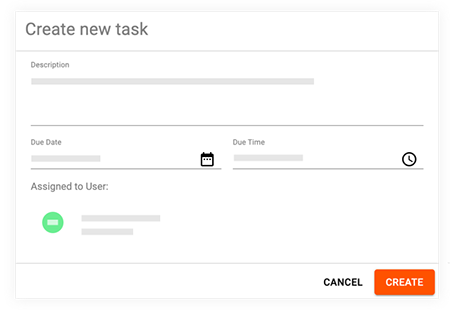
Description: saisissez une description pour la tâche.
Date d’échéance : Cliquez sur l’icône calendrier pour sélectionner une date d’échéance pour la tâche.
Heure d’échéance: cliquez sur l’icône de l’horloge pour sélectionner l’heure à laquelle la tâche sera due.
Assigné à l’utilisateur: cliquez sur le champ pour sélectionner un utilisateur auquel assigner la tâche. Cliquez sur Sélectionner pour confirmer la personne assignée.
Cliquez sur Créer pour confirmer la création de la tâche.
Marquer une tâche comme terminée
Accédez à l’onglet Projets de Procore Estimation.
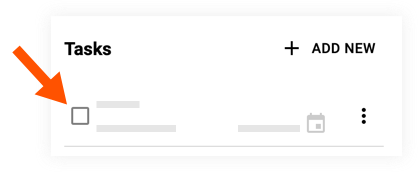
Dans la section Tâches , recherchez la tâche que vous souhaitez marquer comme terminée.
Cochez la case de la tâche.
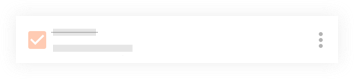
La tâche apparaît comme terminée et est supprimée du nombre total de tâches.
Pour modifier une tâche
Accédez à l’onglet Projets de Procore Estimation.
Dans la section Tâches , recherchez la tâche que vous souhaitez modifier.
Cliquez sur l’icône points de
 suspension verticaux sur la tâche.
Cliquez sur Modifier.
Mettez à jour la tâche si nécessaire.
Cliquez sur Enregistrer.
Pour supprimer une tâche
Accédez à l’onglet Projets de Procore Estimation.
Dans la section Tâches , recherchez la tâche que vous souhaitez supprimer.
Cliquez sur l’icône points de
suspension verticaux sur la tâche.Cliquez sur Supprimer.
Note: La suppression d’une tâche est définitive.Dans la fenêtre de confirmation, cliquez sur Supprimer.
Voir aussi
Chargement des articles connexes...