Ajouter des métrés dans Procore Estimation
Fond
La page des Métrés de Procore Estimation (estimating.procore.com) vous permet d’ajouter et de gérer une grande variété de métrés pour différents métiers. L’outil Estimation de Procore offre des fonctionnalités avancées pour vous aider à gérer les métrés avec facilité.
Éléments à prendre en compte
Autorisations utilisateur requises:
Rôle d’utilisateur « Estimateur » ou supérieur. Voir Quels sont les différents « rôles de l’utilisateur » dans Procore Estimation ?
Informations complémentaires:
Avant de commencer un comptage de matériaux, assurez-vous que l’échelle du plan est correctement configurée. Voir Définir l’échelle du dessin pour les métrés.
Escalier
Connectez-vous à Procore Estimation.
Sélectionnez le projet concerné et cliquez sur l’onglet Métré .
Compter les métrés
Métrés linéaires
Métrés de superficie ou de volume
Gérer les métrés
Pour ajouter des métrés de comptage
Cliquez sur Ajouter des métrés.
Complétez les informations suivantes :
Nom du matériau: saisissez un nom de matériau ou cliquez sur Catalogue pour sélectionner un élément dans le catalogue de matériaux.{ {
Remarque : Si vous choisissez un matériau dans le catalogue, assurez-vous toujours qu’il correspond aux spécifications et aux prix unitaires du client.Type de mesure: cliquez sur le menu déroulant et sélectionnez le type de mesure Décompte .
Symbole: cliquez sur le menu déroulant pour sélectionner un symbole que vous souhaitez utiliser pour les décomptes.
Taille: cliquez sur le menu déroulant pour sélectionner une taille.
Couleur: cliquez sur le menu déroulant pour sélectionner une couleur.
Cliquez sur Ajouter au plan.
Remarque : Après avoir ajouté le matériau, un indicateur s’affichera indiquant qu’il est maintenant actif et prêt à être utilisé. Vous pourrez choisir entre un comptage manuel des matériaux ou un comptage automatique, qui compte automatiquement les symboles similaires grâce à la fonction avancée de reconnaissance des symboles de l’outil Estimation de Procore.
Pour utiliser le comptage automatique
La fonction de comptage automatique de l’outil Estimation de Procore compte automatiquement les symboles similaires en fonction de votre sélection. Cette méthode permet de compter plus rapidement les matériaux avec précision.
Cliquez sur Comptage automatique.
Tracez un rectangle autour du symbole que vous voulez compter automatiquement :
Cliquez pour commencer à dessiner le rectangle et cliquez à nouveau pour confirmer la sélection.
Remarque : Si vous souhaitez redessiner le rectangle, cliquez sur l’icône X .
Cliquez sur l’icône de coche pour confirmer la sélection et poursuivre le comptage automatique.
Sélectionnez l’une des options suivantes pour l’endroit où vous voulez exécuter le comptage automatique :
Exécuter sur tous les plans: le comptage automatique sera exécuté sur tous les plans du projet.
Exécuter sur le plan actif uniquement: le comptage automatique ne sera exécuté que sur le plan actuellement sélectionné.
Sélectionner manuellement les plans sur lesquels exécuter le comptage : le comptage automatique sera exécuté uniquement sur les plans que vous sélectionnez. Si vous utilisez cette option, cochez les cases à côté des plans que vous souhaitez inclure.
Cliquez sur Exécuter le comptage automatique.
Les correspondances de symboles et les correspondances possibles sont affichées pour vérification. Vérifiez les sélections :
Dans la section « Correspondances », vérifiez si tous les symboles correspondent. Si ce n’est pas le cas, cliquez sur la correspondance pour désélectionner le symbole.
Dans la section « Correspondances possibles », vérifiez si d’autres symboles correspondent à celui qui est sélectionné.
Si vous souhaitez effacer ou sélectionner toutes les sélections dans les sections Correspondances ou Correspondances possibles, cliquez sur Effacer la sélection ou Tout sélectionner.
Lorsque vous avez fini d’examiner les résultats du comptage automatique, cliquez sur Enregistrer et fermer.
Remarque : Les symboles sélectionnés seront marqués et comptés. Le nombre de matériaux comptés apparaîtra sous le nom du métré.
Pour ajouter des métrés linéaires
Cliquez sur Ajouter des métrés.
Complétez les informations suivantes :
Nom du matériau: saisissez un nom de matériau ou cliquez sur Catalogue pour sélectionner un élément dans le catalogue de matériaux.
Remarque : Si vous choisissez un matériau dans le catalogue, assurez-vous toujours qu’il correspond aux spécifications et aux prix unitaires du client.Type de mesure: cliquez sur le menu déroulant et sélectionnez le type de mesure Linéaire .
Largeur de ligne: cliquez sur le menu déroulant pour sélectionner une largeur de ligne.
Couleur: cliquez sur le menu déroulant pour sélectionner une couleur.
Cliquez sur Ajouter au plan.
Remarque : Après avoir ajouté le matériau, un indicateur s’affichera indiquant qu’il est maintenant actif et prêt à être utilisé. Ce métré doit être sélectionné (et surligné en bleu) avant de commencer à tracer les segments.Dans le volet Plan actif, pointez et cliquez le curseur sur le point de départ de la mesure et répétez cette action pour chaque segment jusqu’à ce que vous atteigniez le point d’arrivée de la mesure linéaire.
Remarque : Ajoutez plusieurs points ou segments pour obtenir la mesure linéaire souhaitée.Pour supprimer un segment, appuyez sur la touche RETOUR ARRIÈRE ou SUPPRIMER de votre clavier. Pour supprimer l’ensemble du placement de la ligne, appuyez sur la touche ESC de votre clavier.
Une mesure linéaire apparaîtra :
Double-cliquez pour terminer la mesure.
La valeur de la distance mesurée apparaît sous le nom du métré.
Pour ajouter des métrés de superficie ou de volume
Cliquez sur Ajouter des métrés.
Complétez les informations suivantes :
Nom du matériau: saisissez un nom de matériau ou cliquez sur Catalogue pour sélectionner un élément dans le catalogue de matériaux.
Note: Si vous choisissez un matériau dans le catalogue, assurez-vous toujours qu’il correspond aux spécifications et aux prix unitaires du client.Type de mesure: cliquez sur le menu déroulant et sélectionnez le type de mesure Superficie/Volume .
Couleur: cliquez sur le menu déroulant pour sélectionner une couleur.
Cliquez sur Ajouter au plan.
Remarque : Après avoir ajouté le matériau, un indicateur s’affichera indiquant qu’il est maintenant actif et prêt à être utilisé. Ce métré doit être sélectionné (et surligné en bleu) avant de commencer à tracer les segments.Dans le volet « Plan actif », cliquez sur le point de départ de la zone, puis sur différents points pour couvrir la zone que vous souhaitez mesurer.
Pour supprimer un point, appuyez sur la touche RETOUR ARRIÈRE ou SUPPRIMER de votre clavier. Supprimez plusieurs points en appuyant sur la touche RETOUR ARRIÈRE, point après point. Pour supprimer la totalité de la zone mesurée, appuyez sur la touche ESC de votre clavier.
Double-cliquez pour terminer la mesure. La zone sélectionnée sera mise en évidence par la couleur choisie et la zone mesurée apparaîtra sous le nom du métré
Optionnel: Vous pouvez ajouter des paramètres supplémentaires pour le métré afin d’ajouter plus de détails pour l’ensemble dans l’estimation.
Dans la liste des métrés, cliquez sur les points de suspension
 verticaux du métré sur lequel vous travaillez.
Cliquez sur Paramètres supplémentaires.
Cliquez sur le bouton
 ON d’un paramètre auquel vous souhaitez ajouter des détails.
Saisissez les informations nécessaires.
Cliquez sur Fermer.
Gérer les métrés
Connectez-vous à Procore Estimation.
Sélectionnez le projet concerné et cliquez sur l’onglet Métré .
Cliquez sur le métré que vous souhaitez gérer.
Consultez les tableaux ci-dessous pour voir les actions qui sont disponibles sur la page Métrés :
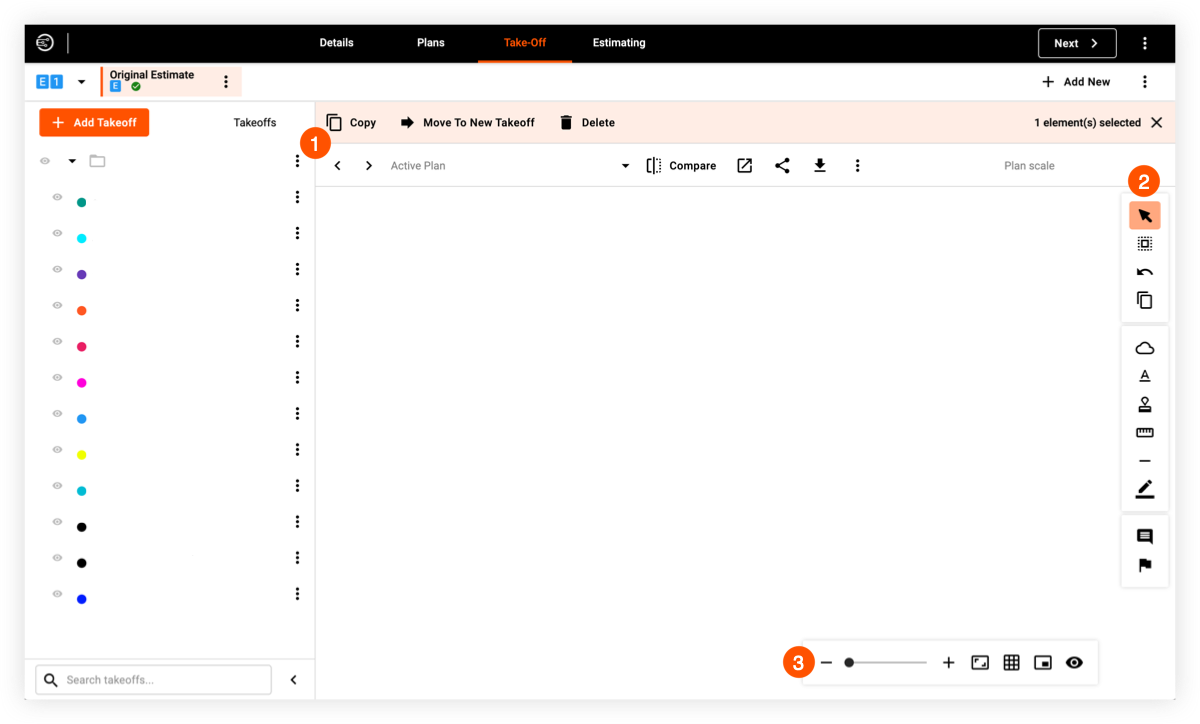
 Barre d’outils supérieure
Icône | Outil | Description |
|---|---|---|
| Copier | Cliquez sur Copier pour copier la sélection actuelle dans le presse-papiers. |
| Pâte | Cliquez sur Coller pour coller une sélection qui a été copiée dans le presse-papiers. |
| Déplacer vers un nouveau Métré | Cliquez sur Déplacer vers un nouveau métré pour déplacer les éléments sélectionnés vers un autre métré. |
| Supprimer | Cliquez sur Supprimer si vous souhaitez supprimer les éléments ou les matériaux sélectionnés sur le plan. Sélectionnez l’élément ou le matériau à l’aide de l’outil d’édition ou de sélection multiple, puis cliquez sur Supprimer. |
| Comparer | Cliquez sur l’icône Comparer pour sélectionner un autre plan auquel comparer le plan actuel. |
| Ouvert | Cliquez sur l’icône Ouvrir pour ouvrir le plan dans un nouvel onglet. |
| Partager | Cliquez sur l’icône Partager pour partager le plan par e-mail. |
| Télécharger | Cliquez sur l’icône Télécharger pour télécharger une version PDF du plan. |


 Palette d’outils
Icône | Outil | Description |
|---|---|---|
| Modifier / Sélection | Cliquez sur l’outil Modifier/Sélectionner pour sélectionner des éléments individuels dans le plan. Lorsqu’un élément est sélectionné, vous pouvez le modifier, le déplacer ou le supprimer. |
| Sélection multiple | Cliquez sur l’outil Sélection Multiple pour sélectionner plusieurs éléments du plan. Lorsque ces éléments sont sélectionnés, vous pouvez les modifier, les regrouper, les déplacer ou les supprimer |
| Défaire | Cliquez sur l’icône Annuler si vous souhaitez annuler la dernière action. |
| Outil Dupliquer Superficie de plan | Cliquez sur l’icône Dupliquer la superficie du plan pour dupliquer la superficie sélectionnée du plan. Après avoir confirmé la sélection, un nouveau plan sera créé. |
| Nuage | Cliquez sur l’outil Cloud pour ajouter des légendes sur une section ou une superficie du plan. Ceci est utile si vous souhaitez ajouter des notes, des descriptions, des commentaires et des suggestions à vos clients. Cet outil fonctionne mieux avec l’outil d’annotation, qui vous permet d’ajouter des caractères aux légendes. |
| Annotation | Cliquez sur l’outil Annotation pour créer des annotations, des étiquettes, des notes, des descriptions, des suggestions et des commentaires sur les matériaux ou les zones du plan. Cet outil fonctionne mieux avec l’outil Cloud, qui vous permet d’ajouter des légendes sur une section ou une superficie du plan. |
| Tampon de symbole | Cliquez sur l’outil Tampon de symboles pour ajouter des symboles aux plans existants. Il s’agit d’un outil puissant qui vous permet d’ajouter à un plan les matériaux manquants ou ceux demandés par le client. Vous pouvez choisir parmi une grande variété de modèles par métier, ou ajouter des symboles personnalisés. |
| Mesurer | Cliquez sur l’outil Mesure pour mesurer la distance en fonction de l’échelle du plan. Cet outil génère la distance réelle d’une superficie mesurée. |
| Ligne / Flèche / Arc | Cliquez sur l’outil Ligne / Flèche / Arc pour ajouter des lignes, des flèches ou des arcs au plan. Maintenez la touche MAJ enfoncée tout en utilisant un outil au besoin. |
| Souligner | Cliquez sur l’outil Surligner pour mettre en surbrillance une superficie du plan. Vous pouvez pointer et cliquer sur la superficie que vous souhaitez mettre en surbrillance, puis la faire glisser pour la compléter. |
| Note | Cliquez sur l’outil Remarque pour ajouter des notes sur le plan. |
| Tâche | Cliquez sur l’outil Tâche pour ajouter et attribuer des tâches au plan. |


 Barre d’outils inférieure
Icône | Outil | Description |
|---|---|---|
| Afficher la quadrillage | Cliquez sur l’icône Afficher la quadrillage pour ajouter des grilles superposées au plan. Les quadrillages spécialisés sont personnalisables en fonction des besoins. Cet outil est utile pour la planification de la sécurité incendie puisque vous pouvez ajouter efficacement des gicleurs d’incendie et d’autres matériaux connexes. |
| Afficher la légende | Cliquez sur l’icône Afficher la légende pour ajouter une légende au plan indiquant le nom du matériau et le nombre individuel de chaque matériau. |
| Paramètres du Métré | Cliquez sur l’icône Paramètres du métré pour configurer les paramètres d’affichage du métré. |
| Zoom avant | Cliquez sur l’icône plus pour effectuer un zoom avant sur le plan. |
| Zoom arrière | Cliquez sur l’icône moins pour effectuer un zoom arrière sur le plan. |


Voir aussi
Chargement des articles connexes...