Set up Multi-Factor Authentication (MFA) as a Procore User

Generally Available - Limited Rollout

Multi-factor Authentication (MFA) is generally available through a limited rollout process. Contact your Procore point of contact for more information about availability.
Fond

L’authentification multifacteur (MFA) est une méthode de sécurité qui oblige les utilisateurs à disposer de plusieurs (1) moyens de prouver leur identité lorsqu’ils se connectent. Lorsqu’une entreprise utilisant Procore active l’authentification multifacteur, une couche de sécurité supplémentaire permet de protéger les données sensibles de l’entreprise contre tout accès non autorisé.

La connexion avec la solution MFA de Procore nécessite deux (2) formes de vérification d’identité :

  1. Quelque chose que vous connaissez: votre mot de passe Procore standard.

  2. Quelque chose que vous avez: un code unique et temporaire généré par une application d’authentification sur votre appareil mobile.

Éléments à prendre en compte

  • Le code secret à six chiffres généré par votre application d’authentification n’est valide que pendant 30 secondes.

  • Vous serez invité à saisir le code lorsque vous vous connecterez à un compte Procore qui fait partie d’une entreprise où l’authentification multifacteur est appliquée.

  • Vous pouvez configurer l’authentification multifacteur (MFA) avant la date limite d’application de votre entreprise. Voir Comment puis-je configurer l’authentification multifacteur avant la date limite d’application ?

Conditions préalables

Escalier

Étape 1 : Installez une application d’authentification sur votre appareil mobile

Tout d’abord, installez une application d’authentification sur votre appareil mobile. Procore fonctionne avec n’importe quelle application d’authentification standard, comme Google Authenticator ou Auth0 Guardian.

Important

Ces étapes décrivent le processus d’installation de l’application gratuite Google Authenticator. Votre entreprise peut vous demander d’en utiliser un autre. Si vous utilisez un appareil géré par l’entreprise, demandez à votre service informatique quelle application d’authentification utiliser.

Étape 2 : Connectez-vous à l’application Web Procore

  1. Accédez à l’application Web Procore à l’adresse suivante : https://login.procore.com.

  2. Saisissez votre adresse e-mail Procore et cliquez sur Continuer.
    Remarque : vous êtes ensuite dirigé vers la page de connexion MFA.

Étape 3. Configurer l’authentification multifacteur

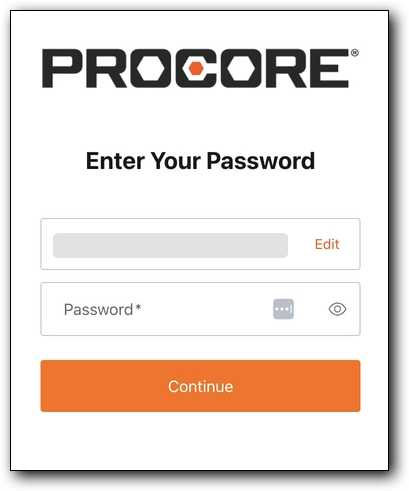
  1. Sur la page Entrez votre mot de passe , confirmez votre adresse e-mail Procore et entrez votre mot de passe.
    login-enter-your-email.png

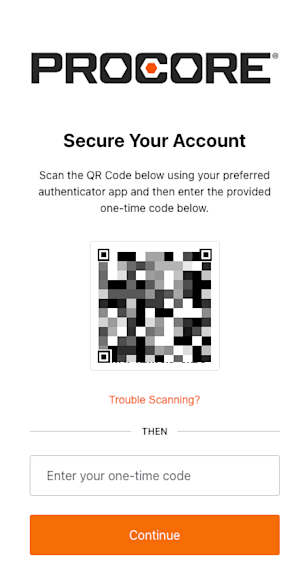
  2. Cliquez sur Continuer pour accéder à la page Sécuriser votre compte .
    secure-your-account-qr-code.png

  3. Avec votre appareil mobile, ouvrez votre application d’authentification et scannez le code QR affiché sur l’écran de votre ordinateur.

     Conseils
    • Pourquoi l’appareil photo de mon téléphone ne scanne-t-il pas le code QR ? Le code QR doit être scanné à partir de l’application Authenticator, et non avec l’appareil photo de votre téléphone. Ouvrez l’application Authenticator et utilisez son scanner intégré pour capturer le code.

    • Vous configurez l’authentification multifacteur sur votre téléphone sans ordinateur ? Comme vous ne pouvez pas scanner un code QR sur le même écran, vous devez saisir le code manuellement. Appuyez sur Résolution des problèmes et saisissez le code fourni dans votre application d’authentification.

  4. Saisissez le code à 6 chiffres qui apparaît dans votre application d’authentification.

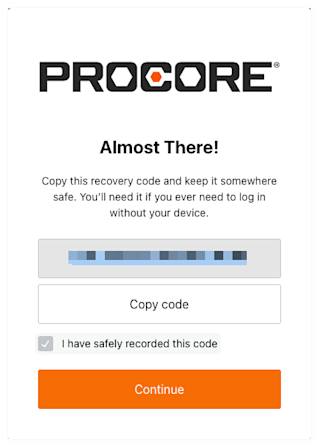
  5. Sur la page Presque là , cliquez sur Copier le code , puis cochez la case J’ai enregistré ce code en toute sécurité .

     Avertissement

    Assurez-vous d’enregistrer votre code de récupération dans un emplacement accessible en toute sécurité à partir d’un autre appareil. En cas de perte ou d’endommagement de votre appareil MFA, vous aurez besoin de votre code de récupération pour configurer l’authentification multifacteur sur un nouvel appareil. Chaque code de récupération ne peut être utilisé qu’une seule fois. Après l’utilisation d’un code de récupération, vous aurez la possibilité d’enregistrer un nouveau code de récupération.

almost-there-copy-code.png

5. Cliquez sur Continuer.

Votre appareil est maintenant configuré pour une connexion avec l’authentification multifacteur.

See Also

Loading related articles...