Modifier les informations du sous-traitant de niveau inférieur sur les engagements
Contexte
Sur les projets de construction, les entreprises générales embauchent des sous-traitants de premier niveau (c.-à-d. des entrepreneurs spécialisés) pour effectuer les travaux. À leur tour, les sous-traitants de premier niveau embauchent souvent des sous-traitants et des fournisseurs supplémentaires (c.-à-d. des sous-traitants de niveau inférieur). Cela crée une chaîne de paiement à plusieurs niveaux avec un risque critique : la possibilité qu’un privilège soit déposé contre la propriété par des sous-traitants de niveau inférieur qui ne sont pas payés. Pour atténuer les risques, les entreprises générales doivent recueillir des documents (surtout des renonciations aux privilèges) auprès de toutes les parties qui travaillent sur le projet, et pas seulement de leurs embauches directes.
Pour aider à minimiser la charge administrative liée à la collecte et au suivi d’une renonciation de privilèges à chaque sous-niveau d’un projet, Procore Pay centralise ce flux de travail complexe dans sa gestion des factures outils. En outre, la gestion des factures prend en charge un maximum de 100 sous-niveaux par engagement, avec jusqu’à cinq (5) niveaux imbriqués.
Les administrateurs de factures d’un sous-traitant général peuvent ajouter des détails et des documents de sous-niveau, tels que des avis de privilège ou des accords de vérification conjointe, directement à celui d’un sous-traitant de premier niveau engagement à tout moment. Le contact de facturation d’un sous-traitant spécialisé ne peut qu’ajouter des détails et des documents de niveau inférieur à ses factures de sous-traitant lorsqu’il est dans le statut Ébauche ou Réviser et renvoyer.
Éléments à prendre en compte
Informations complémentaires:
Permissions d’ajout et de modification de sous-niveaux diffèrent selon intervenant. L’administrateur des factures d’une entreprise générale peut effectuer ces modifications sur les engagements et les factures de sous-traitant. En revanche, le contact de facturation d’un sous-traitant spécialisé est limité à l’ajout de sous-niveaux aux factures de sous-traitant uniquement. Voir Ajouter des informations de sous-niveau pour un Sous-traitant Facture.
Vous pouvez ajouter jusqu’à 100 sous-niveaux au total. Chaque sous-niveau peut avoir une chaîne de sous-niveaux en dessous. Cependant, Procore limite la hiérarchie à ces cinq (5) niveaux, du point de vue de l'entreprise générale. Pour plus de détails, voir Qu’est-ce qu’un sous-traitant de niveau inférieur ? Un message d’erreur s’affiche si les utilisateurs tentent d’ajouter un sixième niveau.
Les entreprises générales peuvent ajouter ou modifier des sous-traitants de niveau inférieur sur un engagement à tout moment. Les entreprises spécialisées ne peuvent modifier les sous-niveaux imbriqués sur leur facture de sous-traitant que lorsqu’elle est dans le statut Réviser et soumettre à nouveau ou Ébauche .
Pour garantir l’intégrité des données, le système empêche également l’imbrication circulaire des sous-niveaux (par exemple, l’embauche d’un sous-niveau lui-même).
Pour en savoir plus sur les sous-traitants de sous-traitance, voir Qu’est-ce qu’un sous-traitant de sous-niveau ?
Éléments à prendre en compte
Escalier
Accédez à l’outil Engagements au niveau projet.
Cliquez sur l’onglet Droits de privilège dans la facture de sous-traitant.
Recherchez l’saisie de sous-niveau à modifier et cliquez sur le menu Débordement
 , puis choisissez Modifier pour ouvrir la fenêtre Détails du sous-niveau.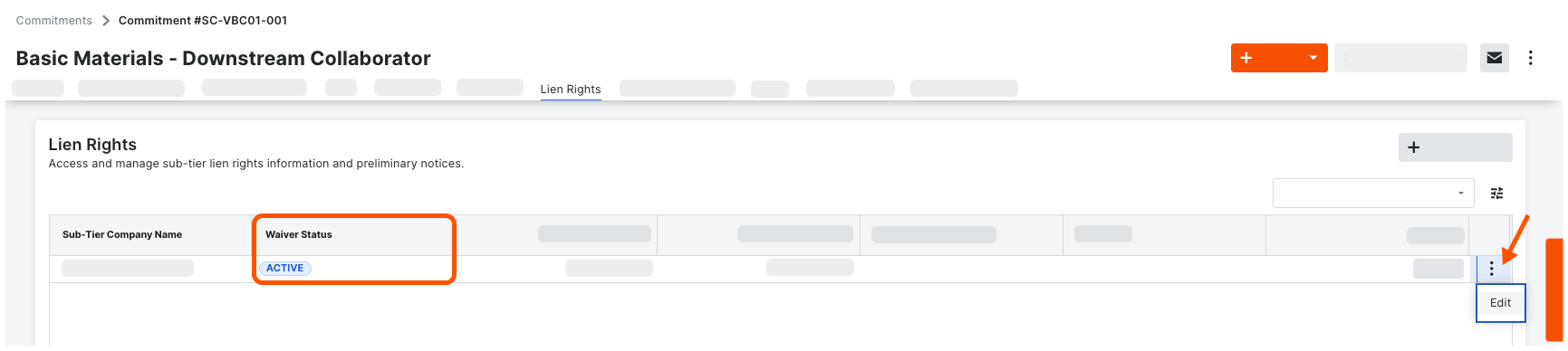
Modifiez les informations suivantes :
NoteUn astérisque (*) indique un champ obligatoire.
Nom de l’entreprise de sous-niveau.* Saisissez un nom pour le sous-niveau.
Embauché par. Sélectionnez l’entreprise d’embauche du sous-traitant dans la liste.
Montant estimatif du contrat.* Saisissez le montant estimé du contrat pour ce sous-niveau.
Montant facturé à ce jour. Procore calcule automatiquement le « Montant facturé à ce jour » pour ce sous-niveau en additionnant tous les montants de ses factures précédentes.
Vérification conjointe de toutes les factures. Cochez cette case pour émettre des chèques conjoints pour toutes les futures factures de ce sous-traitant. Ce paramètre n’est disponible que pour les sous-traitants engagés directement par l’sous-traitant général ; il est désactivé pour tous les sous-niveaux engagés par tous les autres niveaux. Voir À propos des chèques conjoints avec Procore Pay.
ImportantSi l’sous-traitant de premier niveau a un non soumis facture de sous-traitant existant, vous devez appliquer manuellement ce paramètre à l’enregistrement de sous-niveau de cette facture. Voir Ajouter des informations de Sous-traitant de sous-niveau à un Sous-traitant Facture.