Réassigner un élément de la liste de réserves (Android)
Éléments à prendre en compte
Autorisations utilisateur requises : « Standard » ou « Admin » dans l’outil Liste de réserves du projet.
Informations complémentaires :
Les membres de l’équipe affectés à un élément de la liste de réserves recevront des notifications quotidiennes des éléments en retard par e-mail ; Ces notifications par e-mail prendront fin après 45 jours.
Conditions préalables
Escalier
Accédez à l’outil Liste de réserves de votre projet sur votre appareil Android.
Appuyez sur l’élément que vous souhaitez réassigner.
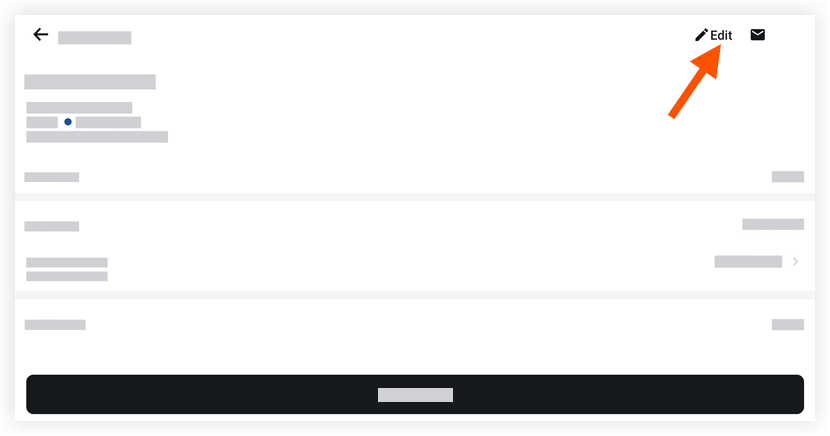
Appuyez sur Modifier .
Appuyez dans le champ « Personnes assignées ».
Appuyez sur le nom d’une personne assignée existante pour la supprimer de l’élément et/ou appuyez sur les noms du ou des utilisateurs que vous souhaitez assigner à l’élément de la liste de réserves.
Note: Les personnes assignées sélectionnées recevront des notifications quotidiennes des éléments en retard par e-mail ; Ces notifications par e-mail prendront fin après 45 jours.Appuyez sur Terminé.
Appuyez sur Enregistrer.
See Also
Loading related articles...