Télécharger des éléments de la liste de réserves (iOS)
Arrière-plan
Lorsque vous téléchargez les pièces jointes d’un élément de la liste de réserves, vous mettez en cache tous les fichiers ou photos associés à l’élément. Cette action permet d’afficher ou de modifier les pièces jointes de l’élément de la liste de réserves en mode hors connexion (lorsqu’une connexion réseau active n’est pas disponible sur votre appareil mobile).
Éléments à prendre en compte
Autorisations utilisateur requises :
Autorisations de niveau « Lecture seule » ou supérieures dans l’outil Liste de réserves du projet.
Découvrez quelles tâches sont disponibles en mode hors ligne dans Liste de réserves - Autorisations utilisateur (iOS).
Escalier
Télécharger tous les éléments de la liste de réserves et leurs pièces jointes
Accédez à l’outil Liste de réserves sur un appareil mobile iOS.
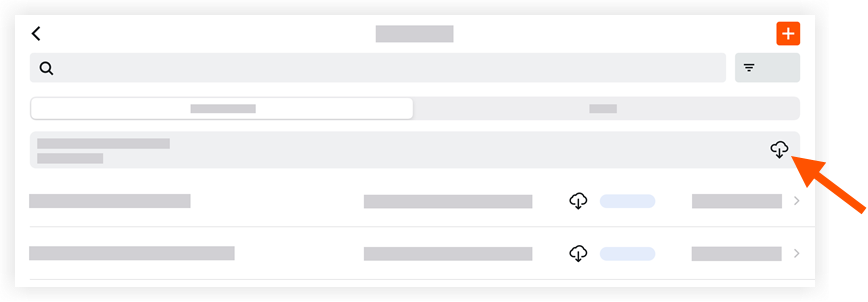
Appuyez sur Télécharger à côté de Télécharger les pièces jointes de ces éléments.
Cette action télécharge toutes les pièces jointes pour tous les éléments de la liste de réserves disponibles.
Télécharger les pièces jointes d’un seul élément de la liste de réserves
Accédez à l’outil Liste de réserves sur un appareil mobile iOS.
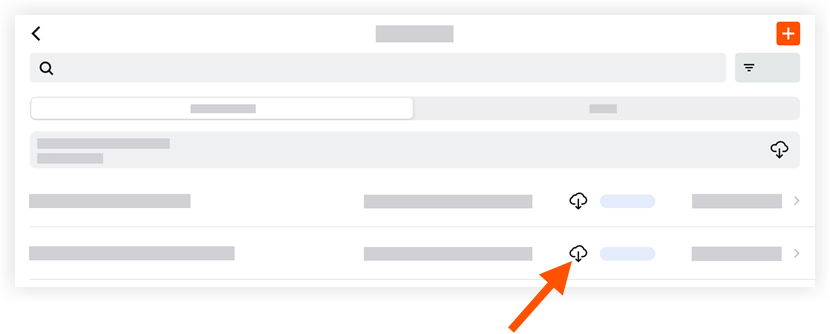
La page de liste de l’outil s’affiche.Appuyez sur Télécharger à côté de l’élément contenant la ou les pièces jointes que vous souhaitez mettre en cache pour une utilisation hors ligne.
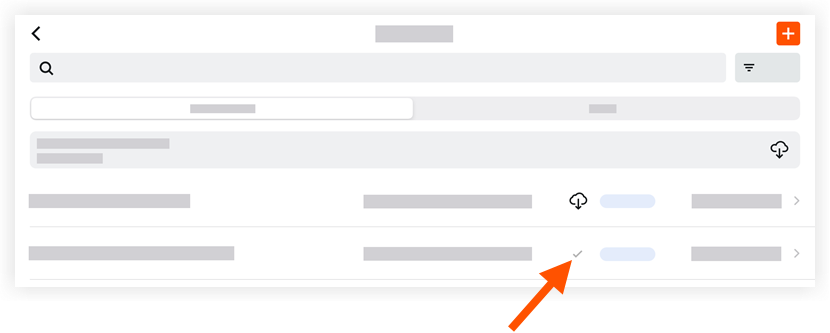
Une fois le téléchargement terminé, l’élément affiche une coche grise .
See Also
Loading related articles...